エクセルでグラフのタイトルを下に配置する方法
エクセルでグラフを作成する際、タイトルの位置が重要な役割を果たします。タイトルが視覚的に効果的であれば、データの理解が深まり、プレゼンテーションの質も向上します。本記事では、エクセルにおけるグラフのタイトルを下に配置する方法や、そのメリットについて詳しく解説します。データをより魅力的に伝えるためのテクニックを学びましょう。
エクセルでグラフのタイトルを下に設定するには?
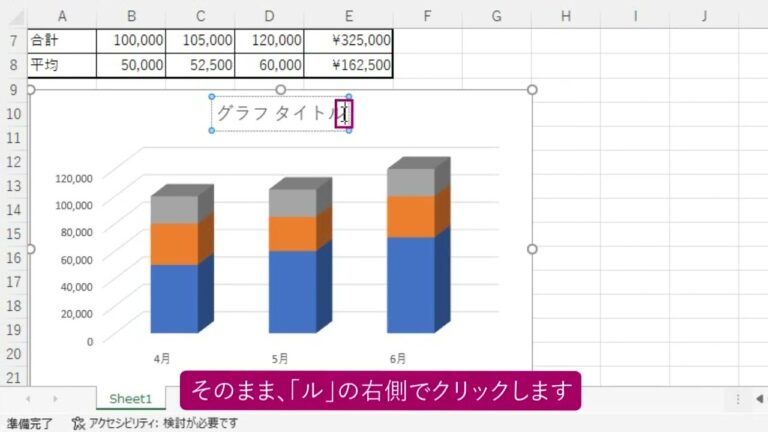
エクセルでグラフのタイトルを下に設定するには、グラフを選択し、タイトルをドラッグして下に移動します。
グラフのタイトルは上に付けますか、それとも下に付けますか?
理工系のグラフにおいては、表題を図の下に配置することが標準的なスタイルとされています。この方法は、視覚的に情報を整理しやすく、グラフの内容を効果的に伝えるために重要です。特に、データの解釈や分析を行う際に、タイトルが下にあることで、視線の流れが自然になり、読み手にとって理解しやすくなります。
一方で、表の場合はタイトルを上に設けることが一般的です。この違いは、表とグラフの性質に起因しており、それぞれの形式に最適な情報伝達の方法を反映しています。したがって、グラフや表を作成する際には、これらのスタイルを意識することが、効果的なコミュニケーションに繋がります。
グラフのタイトルはどこに配置されていますか?
グラフのタイトルは、視認性や情報の明確さを考慮してグラフの下側に配置することが一般的です。この配置は、データを直感的に理解しやすくするために重要です。特に学会や論文発表の際には、タイトルの位置が情報伝達に与える影響が大きいため、注意が必要です。
さらに、学会等の論文に掲載する場合、タイトルは英語で記載することが求められることが多いです。これは国際的なコミュニケーションを円滑にするためであり、図中に書かれるすべての文字も英語にすることが推奨されます。このようにすることで、広範な読者に対して情報を正確に伝えることができます。
Excelのグラフの下に文字を追加する方法は何ですか?
Excelのグラフに下部に文字を追加する方法は簡単です。まず、グラフを選択した状態で「テキスト ボックスを挿入する」をクリックします。次に、グラフ内でテキスト ボックスを配置したい位置をクリックし、ドラッグしてサイズを調整します。
テキスト ボックスが設定できたら、そこに目的のテキストを入力します。入力したテキストは自動的にボックス内で折り返されるので、視覚的に整った表現が可能です。これにより、グラフの情報をよりわかりやすく伝えることができます。
グラフタイトルの位置を変える簡単ステップ
グラフのタイトルを効果的に配置することで、視覚的なインパクトを高めることができます。まず、グラフを選択し、タイトルをクリックして編集モードに入ります。次に、タイトルをドラッグして希望の位置に移動させ、整列やフォントサイズを調整して見やすさを向上させましょう。最後に、変更を保存すれば、タイトルがクリアで魅力的なグラフに仕上がります。この簡単なステップを踏むことで、データの伝わり方が格段に向上します。
エクセルでのグラフタイトル設定ガイド
エクセルでのグラフタイトル設定は、データの視覚化を効果的に行うための重要なステップです。適切なタイトルを付けることで、グラフの内容や目的が一目で理解でき、視聴者にとっての情報伝達がスムーズになります。タイトルはシンプルでありながら、具体的な内容を反映させることが求められます。
グラフのタイトルを設定する際は、まずはグラフのテーマやデータの種類を明確にしましょう。例えば、売上の推移を示すグラフであれば、「2023年の月別売上推移」といった具体的なタイトルが効果的です。また、視覚的に目立たせるためにフォントサイズや色を工夫することも重要です。タイトルが目に留まることで、視聴者の関心を引きやすくなります。
さらに、タイトルの位置にも注意を払うことが大切です。一般的にはグラフの上部中央に配置することが推奨されますが、デザインやレイアウトによって最適な位置は異なることがあります。試行錯誤しながら、自分のデータに最も適したタイトル設定を見つけることで、グラフ全体の印象を向上させることができます。
グラフをもっと魅力的に!タイトル配置のコツ
グラフを作成する際、タイトルの配置はその視覚的な魅力を大きく左右します。効果的なタイトルは、データの内容を一目で理解させ、視聴者の興味を引きつける役割を果たします。タイトルをグラフの上部中央に配置することで、視聴者の視線を自然に誘導し、情報の焦点を明確にすることができます。
さらに、フォントの選択やサイズも重要です。読みやすさを考慮し、太字や大きめのサイズを使用することで、タイトルが際立ちます。また、カラースキームとの調和を図ることで、全体のデザインを洗練させることができます。例えば、グラフのテーマカラーに合わせたタイトルを選ぶことで、一貫性を持たせることができます。
最後に、タイトルにキーワードを盛り込むことも忘れずに。具体的なデータやトピックを示す言葉を使うことで、視聴者は何についてのグラフなのかを即座に把握できます。これにより、グラフのメッセージが一層明確になり、視聴者の理解を深める手助けとなります。魅力的なタイトル配置が、グラフの印象を劇的に変えることをぜひ実感してみてください。
知って得する!エクセルグラフのタイトル変更法
エクセルでグラフを作成する際、タイトルはその内容を直感的に伝える重要な要素です。多くのユーザーがデフォルトのタイトルをそのまま使用しがちですが、明確で具体的なタイトルを設定することで、データの理解が深まります。タイトルを変更することで、視覚的なインパクトも増し、見る人の興味を引くことができます。
グラフのタイトルを変更する方法は簡単です。グラフをクリックして選択し、タイトル部分をダブルクリックするだけで直接編集モードに入ります。ここで、わかりやすく、かつ魅力的なタイトルを入力することができます。また、フォントやサイズ、色を調整することで、タイトルをさらに目立たせることも可能です。これにより、プレゼンテーションやレポートのクオリティが向上します。
適切なタイトルを設定することは、データのプレゼンテーションにおいて非常に重要です。特に、複雑な情報を視覚化する際には、観客が一目で理解できるようなタイトルが求められます。エクセルの機能を活用して、魅力的なタイトルを設定することで、あなたのデータ分析がより効果的に伝わることでしょう。
エクセルでグラフを作成する際には、タイトルの位置が視覚的な印象を大きく左右します。タイトルを下に配置することで、データの理解を助けるだけでなく、見た目のバランスも向上します。これにより、プレゼンテーションやレポートにおいて、より効果的に情報を伝えることが可能になります。エクセルの活用法を工夫し、グラフのデザインを見直すことで、視覚的な魅力を引き出しましょう。


