エクセルで線グラフが表示されない問題の解決法
エクセルでグラフを作成する際に「線が出ない」というトラブルに悩むユーザーは少なくありません。この問題は、データの設定ミスやグラフの種類の選択に起因することが多いですが、解決策を知ることでスムーズにグラフを作成することができます。本記事では、エクセルで線グラフが表示されない原因とその解決方法について詳しく解説します。
エクセルで線グラフが表示されない理由は?
エクセルで線グラフが表示されない理由は、データ範囲が正しく選択されていないか、データに数値が含まれていないことです。
エクセルのグラフに線が表示されない理由は何ですか?
エクセルのグラフに線が表示されない場合、目盛線の設定が適切でない可能性があります。グラフのデザインタブを開き、グラフ要素を追加するオプションから目盛線を選択することで、必要な線を簡単に表示できます。マウスを各オプションの上に置くと、表示される目盛線のプレビューも確認できるため、最適な設定を見つけやすくなります。この手順を踏むことで、視覚的にわかりやすいグラフを作成することができます。
Excelのグラフが表示されない理由は何ですか?
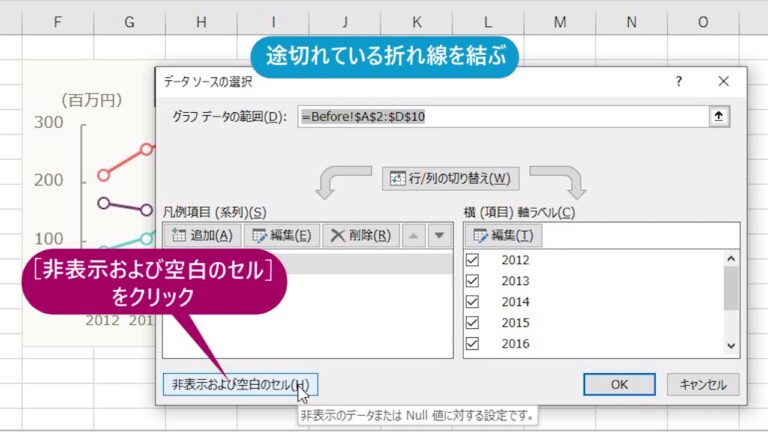
Excelでグラフが表示されない場合、いくつかの設定を確認する必要があります。まず、グラフに使用するデータの表を選択し、次に「デザインタブ」から「データの選択」をクリックします。表示されるデータソースの選択ダイアログボックスで、「非表示および空白のセル」を選び、設定ダイアログボックスにて「非表示の行と列のデータを表示する」にチェックを入れて「OK」をクリックすることで、非表示のデータもグラフに反映されるようになります。これでグラフが正しく表示されるはずです。
折れ線グラフの線が表示されない理由は何ですか?
折れ線グラフの線が表示されない場合、まず考慮すべきはデータの設定です。グラフを選択し、「グラフのデザイン」タブを開くことで、グラフのデータを確認することができます。ここで「データの選択」ボタンをクリックすると、データソースを調整するためのダイアログが表示されます。
次に、ダイアログ内にある「非表示および空白セル」オプションにアクセスします。この設定を変更することで、グラフの表示に影響を与える要素を管理できます。特に、「データ要素を線で結ぶ」にチェックを入れることで、折れ線グラフが正しく表示されるようになります。
設定を調整した後は、「OK」を押して変更を適用し、グラフを再確認してください。正しい設定が行われていれば、折れ線グラフが期待通りに表示されるはずです。データの整合性を保つことが、視覚的な表現を向上させる鍵となります。
線グラフ表示のトラブルシューティング
線グラフを作成する際に直面するトラブルは、データの視覚化を妨げる要因となります。一般的な問題として、データポイントが正しくプロットされないケースや、軸のスケールが不適切であることが挙げられます。これにより、観察者は情報を正確に把握できず、誤った解釈を招くことがあります。まずはデータの整合性を確認し、必要に応じてスケールの調整を行うことが重要です。
また、線グラフの表示においては、線の色やスタイルが視認性に大きく影響します。視覚的な要素が不適切だと、グラフ全体の印象が損なわれたり、重要な情報が埋もれてしまうことがあります。色のコントラストや線の太さを見直し、明確で魅力的なデザインを心がけることで、情報の伝達力を高めることができます。
さらに、線グラフには適切なラベルとタイトルが必要です。これにより、グラフの内容が一目で理解でき、観察者にとっての利便性が向上します。特に、複数のデータセットを同時に表示する場合は、それぞれの線が何を示しているのかを明確にすることが欠かせません。これらの工夫を施すことで、線グラフはより効果的な情報伝達ツールとなります。
エクセルでグラフ表示を復活させる方法
エクセルでグラフ表示が消えてしまった場合、まずはシートの表示設定を確認することが重要です。グラフが非表示になっている可能性があるため、シートの「表示」タブから「オブジェクトの表示」を選択し、すべてのオブジェクトを表示させることで、失われたグラフを復活させることができます。また、グラフが誤って削除された場合は、Ctrl + Zで直前の操作を元に戻すことも有効です。
次に、データ範囲が正しく設定されているか確認しましょう。グラフが表示されない原因として、元データが変更されたり、削除されていることも考えられます。グラフを右クリックし、「データソースの選択」を選ぶことで、正しいデータ範囲を再設定することができます。これにより、グラフが適切に表示されるようになります。
最後に、エクセルのバージョンによっては表示の不具合が起こることもあります。最新のアップデートを適用することで、既知のバグが修正され、グラフ表示の問題が解消されることがあります。定期的にソフトウェアを更新することも、エクセルの機能を最大限に活用するための大切なポイントです。
簡単!線グラフ表示の問題を解決するステップ
線グラフを効果的に表示するためには、まずデータの整理が重要です。適切なデータの選定と、グラフで表現したいポイントを明確にすることで、視覚的なインパクトが大きくなります。例えば、時間の経過に伴う変化や異なるカテゴリー間の比較を行う場合、必要なデータを抽出し、整然とした形式にまとめることが求められます。
次に、グラフ作成ツールを選ぶことが重要です。多くのソフトウェアやオンラインサービスが利用可能で、それぞれに特徴があります。使いやすさやカスタマイズの柔軟性を考慮し、自分のニーズに最も適したツールを選びましょう。これにより、視覚的な表現がより鮮明になり、メッセージが伝わりやすくなります。
最後に、グラフのデザインに気を配ることが成功の鍵です。色使いやフォント、ラベルの配置などに注意を払い、情報が直感的に理解できるように工夫しましょう。シンプルでクリーンなデザインは、観察者の注意を引き、データの重要性を強調する役割を果たします。これらのステップを踏むことで、魅力的で効果的な線グラフを作成することができます。
エクセルでグラフの線が出ない問題は、さまざまな要因が考えられますが、適切な設定やデータの見直しを行うことで解決できます。正確なデータ入力やグラフの種類の選択、さらには表示設定の確認を通じて、視覚的に魅力的なグラフを作成し、データの理解を深めることが可能です。これらのポイントを押さえ、エクセルを活用して効果的なデータ分析を楽しんでください。


