Excelでの列コピーを一括で効率化する方法
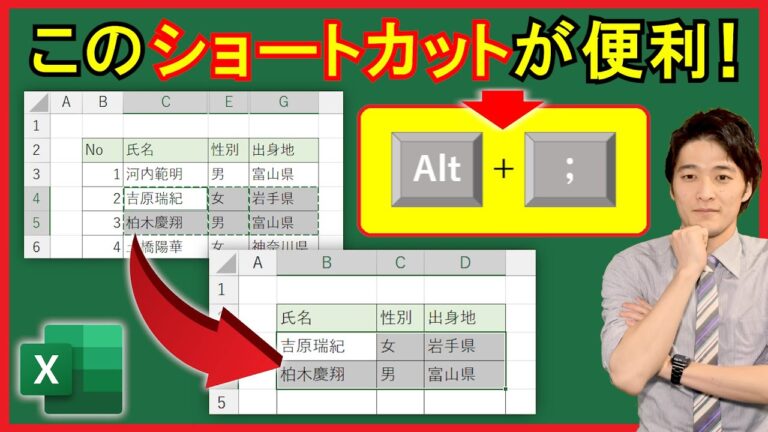
Excelでの列コピーは、多くのユーザーにとって日常的な作業です。しかし、特に大量のデータを扱う際には、一括で列をコピーする方法が求められます。本記事では、効率的にExcelの列を一括コピーするテクニックや便利なショートカットを紹介し、作業の手間を大幅に軽減する方法について解説します。これにより、時間を節約し、より効果的にデータ管理ができるようになります。
Excelで列を一括コピーする方法は?
Excelで列を選択し、右クリックして「コピー」を選ぶか、Ctrl+Cを押します。その後、貼り付けたい場所で右クリックして「貼り付け」を選びます。
列をまとめてコピーするにはどうすればよいですか?
複数の列を一括でコピーするのは非常に簡単です。まず、コピーしたい列を選択し、Ctrl&Dを押すことで、一度にコピーできます。この方法は、特定のデータや関数を複数の行に適用したいときにも非常に便利です。
このテクニックを使うことで、効率的に作業を進めることができます。特に、複数の列に同じ関数やデータを反映させる際には、手間を大幅に減らすことができるため、作業のスピードアップにつながります。
Excelで大量の行をコピーする方法は何ですか?
Excelで行を大量にコピーする作業は、効率化の鍵です。複数行のセルをコピーしたい場合は、コピー元のセルとコピー先のセル範囲を選択し、[Ctrl] キーと [D] キーを同時に押すことで簡単に実行できます。この方法では、コピー元のセルも範囲に含めることが重要です。
さらに、セル範囲の選択にはキーボードショートカットを活用することができます。例えば、[Shift] キーと [→] または [↓] キーを使うことで、スムーズに範囲を選択できます。このように、効率的な操作を取り入れることで、Excelでの作業が一段とスピーディーになります。
Excelで複数の列をコピーする方法は何ですか?
Excelで複数の列をコピーするには、まず移動またはコピーしたい列を選択します。選択が完了したら、[ホーム] タブに移動し、クリップボードのオプションから操作を選びます。切り取りたい場合は「切り取り」をクリックするか、CtrlキーとXキーを同時に押します。コピーしたい場合は「コピー」をクリックするか、CtrlキーとCキーを押します。
これで、選択した列がクリップボードに保存されました。次に、コピーまたは移動先のセルをクリックし、[ホーム] タブのクリップボードから「貼り付け」を選択するか、CtrlキーとVキーを押すことで、簡単に列を移動またはコピーすることができます。この操作により、データの整理や分析がスムーズに行えます。
一瞬で列をコピー!効率的なテクニック
データ処理や表作成の際、瞬時に列をコピーするテクニックは、作業効率を大幅に向上させます。例えば、ExcelやGoogleスプレッドシートでは、特定の列を選択し、Ctrl+Cでコピーした後、目的の位置でCtrl+Vを使えば、簡単にデータを移動できます。この方法は、時間を節約し、ミスを減らす効果があります。さらに、ショートカットキーを駆使することで、マウス操作を最小限に抑え、作業のスピードをさらにアップさせることができます。
また、特定の条件でフィルタリングされたデータをコピーする際も、効率的なアプローチが重要です。必要なデータを表示させた後、選択した列を右クリックし、「コピー」を選ぶことで、必要な情報だけを素早く集めることができます。このように、シンプルなステップでデータを集約する方法をマスターすれば、日常の業務がスムーズに進行し、より多くの時間を他の重要なタスクに充てることができます。
Excelの列コピーを時短する秘訣
Excelを使っていると、列のコピーは頻繁に行う作業の一つです。しかし、手作業でのコピーは時間がかかり、効率が悪くなりがちです。そこで、ショートカットや機能を駆使することで、作業を劇的に短縮することが可能です。特に「Ctrl + C」と「Ctrl + V」を活用することで、簡単にデータを移動させることができますが、さらに便利な方法があるのです。
例えば、特定の列を選択した状態で「Ctrl + D」を使用すれば、上のセルの内容を下のセルに一気にコピーできます。この方法は、データが連続している場合に非常に役立ちます。また、フィルハンドルを使ってセルをドラッグすることで、同様のデータを素早く複製することも可能です。このシンプルなテクニックを習得することで、日常的な作業が大幅に効率化されます。
さらに、Excelの「形式を選択して貼り付け」機能を活用すると、数式や書式を保持したままデータをコピーすることができます。この機能を利用すれば、必要な情報だけをピックアップして貼り付けることができるため、データ整理がスムーズに進みます。これらのテクニックを駆使して、Excelでの作業時間を短縮し、より生産的な業務を実現しましょう。
簡単操作で列コピーをスピードアップ
列コピーの作業を効率化するためのシンプルな方法があります。特に、ExcelやGoogleスプレッドシートなどの表計算ソフトを活用することで、数クリックで大量のデータを迅速に複製できます。例えば、必要な列を選択してドラッグするだけで、瞬時にコピーが完了。これにより、手作業でのミスも減り、時間の節約にもつながります。
さらに、ショートカットキーを活用することで、さらに操作をスピードアップできます。Ctrl+Cでコピーし、Ctrl+Vで貼り付けるだけで、煩わしい手順を省けます。このように、簡単な操作をマスターすることで、業務の効率を大幅に向上させ、ストレスのない作業環境を実現できます。データ管理の手間を減らし、よりクリエイティブな作業に時間を使えるようにしましょう。
作業効率を上げる列コピーの極意
作業効率を向上させるための列コピーの極意は、シンプルさと正確性にあります。まず、コピーする内容を明確にすることで、無駄な時間を省くことができます。特に、データを整理し、必要な情報のみを選別することで、作業がスムーズに進みます。また、ショートカットキーや自動化ツールを活用することで、手作業によるミスを減らし、作業時間を大幅に短縮することが可能です。
さらに、定期的な見直しとフィードバックを取り入れることで、列コピーのプロセスを常に改善できます。チーム内での情報共有を促進し、ベストプラクティスを確立することで、全体の作業効率を底上げすることが期待できます。このようにして、効率的な列コピーが実現すれば、業務の質も向上し、より高い成果を得ることができるでしょう。
Excelの列コピーを一括処理する方法
Excelでの列コピーは、特に大量のデータを扱う際に時間がかかる作業です。しかし、一括処理を活用することで、このプロセスを大幅に効率化できます。コピーしたい複数の列を選択し、右クリックメニューから「コピー」を選択するだけでなく、ショートカットキーを使うことで一層スムーズに作業が進みます。さらに、ペースト先の列を選択し、もう一度右クリックして「貼り付け」を行うことで、一度に複数の列を処理できます。
一括処理のメリットは、単に作業時間を短縮するだけでなく、データの整合性を保つことにもつながります。特に、異なるシート間でのデータ移動や、同じシート内での作業を行う際には、一貫した方法で列をコピーすることが重要です。これにより、ミスを減らし、業務の効率が向上します。Excelの機能を最大限に活用し、賢く作業を進めていきましょう。
Excelでの列コピーを一括で行う方法は、作業効率を大幅に向上させるツールです。手間を省き、迅速にデータを整理することで、プロジェクトの進行がスムーズになります。ぜひ、このテクニックを活用し、日々の業務を一層効率的に進めてみてください。


