エクセルで数式のゼロ表示を非表示にする方法
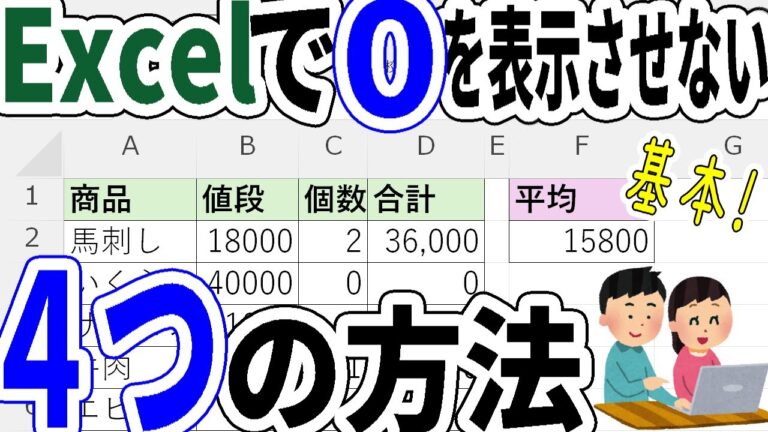
エクセルでの数式を使用する際、結果がゼロの場合にその値を非表示にすることは、見た目をすっきりさせるために非常に便利です。特に、データ分析や報告書作成の場面では、不要なゼロを排除することで、情報の伝達がより明確になります。この記事では、エクセルで数式の結果がゼロの場合に表示をしない方法について、具体的な手順とともに解説します。
エクセルで0を非表示にする方法は?
エクセルで0を非表示にするには、数式バーで「=IF(A1=0,,A1)」を使用します。
- エクセルで数式の結果が0の場合、表示を隠す設定が可能。
- 条件付き書式を使って、数値が0のセルのフォントや背景色を変更できる。
- 数式でIF関数を使用し、0の代わりに空白や特定のメッセージを表示する方法がある。
- セルの書式設定で、数値の表示形式を変更し、0を非表示にすることができる。
- 0を表示しないことで、データの視認性や分析の精度を向上させる効果が期待できる。
Excelの関数でゼロを表示しない方法は何ですか?
Excelで0を表示しない設定を行うには、まずファイルをクリックし、「その他」から「オプション」を選択します。次に、Excelのオプション画面で「詳細設定」を選び、下にスクロールして「ゼロ値のセルにゼロを表示する」のチェックを外します。最後に「OK」をクリックすることで、ゼロを表示しない設定が完了します。この手順を踏むことで、スプレッドシートがより見やすくなります。
セルの書式設定でゼロを表示しない方法は?
ゼロを非表示にするためには、まず該当するセル範囲を選択します。次に、Ctrlキーと1キーを同時に押すか、[ホーム]タブから[書式設定] > [セルの書式設定]を選択します。表示されたウィンドウで[数値]タブの中から[カスタム]を選び、[種類]ボックスに「0;-0;;@」と入力して[OK]をクリックすれば、セル内のゼロが非表示になります。これで、見栄えの良いデータ表示を実現できます。
VLOOKUPで0を表示しない方法はありますか?
VLOOKUP関数を使用する際、検索結果が0の場合にそれを表示させたくない場合、IF関数と組み合わせることで簡単に解決できます。具体的には、VLOOKUPの結果が0であるかどうかを確認し、0であれば空白や別のメッセージを表示するように設定します。この方法を使えば、見た目がスッキリとし、データの視認性が向上します。
例えば、次のような式を使うことができます。IF(VLOOKUP(検索値, 範囲, 列番号, FALSE) = 0, “”, VLOOKUP(検索値, 範囲, 列番号, FALSE))とすることで、0が返された場合には空白を表示し、それ以外の値が出た場合にはその値を表示します。このようにして、VLOOKUPを使ったデータ処理がより直感的で効果的になります。
数式の見た目をスッキリ!ゼロを消すテクニック
数式をスッキリと見せるためには、ゼロを上手に消すテクニックが不可欠です。無駄なゼロを省くことで、式の全体像が明確になり、計算もスムーズに進みます。例えば、分数や乗法の中でゼロを整理することで、視覚的にシンプルな形になり、理解しやすくなります。このように、数式を整理することで、数学の魅力を最大限に引き出すことができるのです。
エクセルの数式をスマートに!ゼロ表示の取り扱い
エクセルを使う際、数式の結果がゼロの場合にどのように表示するかは、データの見やすさに大きく影響します。単にゼロを表示するのではなく、空白や特定のメッセージを表示することで、報告書やプレゼンテーションがより洗練されるでしょう。これにより、視覚的な clutter を防ぎ、重要な情報だけを強調することができます。
例えば、数式の結果としてゼロが出た場合に空白を表示したい場合、IF関数を使用するのが効果的です。具体的には、「=IF(A1=0, “”, A1)」という数式を使うことで、A1セルの値がゼロであれば何も表示せず、そうでなければその値を表示することが可能です。このように、条件付きで表示内容を変えることで、データがより一目で理解しやすくなります。
さらに、ゼロ表示のカスタマイズは、データの解析やプレゼンテーションの質を向上させる鍵となります。たとえば、ゼロの代わりに「データなし」と表示することで、何が欠けているのかを明確に示すことができます。これにより、受け手にとって情報がより鮮明になり、意思決定を行う上でも役立つでしょう。エクセルの数式をスマートに扱うことで、あなたの分析力やプレゼンテーションのスキルも一段と高まります。
ゼロ表示を非表示にする簡単ステップ
ゼロ表示を非表示にするのは意外と簡単です。まず、設定メニューにアクセスし、表示オプションを探します。そこで「ゼロ表示」の項目を見つけて、チェックボックスをオフにするだけで完了です。これにより、不要なゼロが画面から消え、よりスッキリとした表示を実現できます。わずかな手間で、視覚的なストレスを軽減し、より快適な操作環境を手に入れましょう。
エクセルでの数式管理を一新する方法
エクセルでの数式管理を効率化するためには、まず数式の整理と可視化が重要です。セルのコメント機能を活用することで、複雑な数式の意図や計算内容を明記し、他のユーザーが理解しやすくなります。また、名前付き範囲を使用することで、数式内でのセル参照を簡潔にし、管理の手間を減らすことができます。これにより、数式のトラブルシューティングが容易になり、作業の生産性が向上します。
さらに、エクセルの新しい機能を活用することで、数式の管理を更に進化させることができます。たとえば、動的配列や新しい関数を取り入れることで、データの処理がスムーズになり、リアルタイムでの分析が可能になります。これにより、ビジネスの意思決定を迅速化し、より戦略的なアプローチが実現します。数式管理を一新することで、エクセルの真の力を引き出しましょう。
エクセルでの数式の0表示を防ぐことで、データの視認性が向上し、より洗練されたプレゼンテーションが可能になります。適切な設定を行うことで、不要な数字を隠し、重要な情報に焦点を当てることができます。これにより、業務の効率化や意思決定の質を高めることが期待できます。エクセルの機能を活用して、見やすいデータ管理を実現しましょう。


