Excelにおける文字列検索とセル位置特定の方法
Excelを活用する際、文字列の検索はデータ整理や分析において不可欠なスキルです。特に、特定のセル位置における文字列の抽出や確認は、効率的な作業を支える重要な要素です。本記事では、Excelにおける文字列検索の基本から、セル位置を指定した高度なテクニックまでをわかりやすく解説します。これにより、ビジネスや学業でのデータ処理がさらにスムーズになることでしょう。
Excelで文字列のセル位置を検索するには?
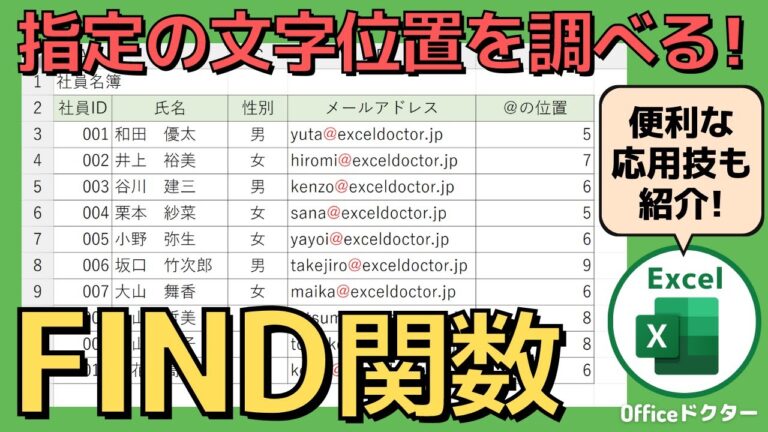
Excelで文字列のセル位置を検索するには、FIND関数またはSEARCH関数を使用します。これらは文字列の位置を返します。
Excelでセル内の文字列をどのように検索しますか?
Excelでセルの文字列を検索するのは非常に簡単です。まず、Ctrlキーを押しながらFキーを押すことで、検索ダイアログボックスを表示させることができます。この方法は、すばやく特定の情報を見つけたいときに便利です。
また、[ホーム]タブから[検索]を選択し、さらに[検索と選択]をクリックすることでも同様の検索機能にアクセスできます。これにより、より詳細な検索オプションを利用でき、特定の条件に基づいた検索が可能になります。
検索ボックスに探したいテキストや数値を入力し、「次を検索」を選択すれば、該当するセルが強調表示されます。これにより、必要なデータを迅速に見つけ出し、作業の効率を高めることができます。Excelの検索機能を活用して、データ管理をさらにスムーズに行いましょう。
VLOOKUPとINDEX MATCHのどちらを選ぶべきですか?
VLOOKUP関数はその使いやすさから多くのユーザーに支持されていますが、検索列の位置に制約があるため、柔軟性には欠ける部分があります。一方で、INDEX MATCH関数を利用すれば、より複雑な検索が可能で、検索列の位置に制約を設けずにデータを抽出できるため、特に大規模なデータセットや高度な分析を行う際に非常に便利です。用途に応じて使い分けることが、効率的なデータ操作につながります。
エクセルで特定の文字を検索する関数は何ですか?
エクセルで特定の文字を探す際には、FIND関数が非常に役立ちます。この関数は、指定した文字列内で探している文字が最初に現れる位置を特定するもので、他の関数と組み合わせて使用することが多いです。FIND関数の基本的な構文は「=FIND(検索文字列,対象,開始位置)」で、これを用いることでデータ分析や文字列処理を効率的に行うことができます。正確な位置を把握することで、データの整理や加工がスムーズに進むでしょう。
効率的な文字列検索のテクニック
効率的な文字列検索のテクニックは、データ処理や情報検索の分野で欠かせないスキルです。まず、基本的なアルゴリズムとしては、KMP法やBoyer-Moore法が挙げられます。これらは、検索対象の文字列をスキップすることで、処理時間を大幅に短縮します。また、ハッシュテーブルを活用することで、特定のパターンを効率的に見つけ出すことも可能です。さらに、正規表現を用いることで、複雑なパターンマッチングが簡単に行えるため、柔軟性のある検索が実現します。これらのテクニックを駆使することで、ビッグデータの時代においても迅速かつ正確な情報取得が可能になります。
セル位置を素早く特定する方法
セル位置を素早く特定する方法には、いくつかの効果的なテクニックがあります。まず、ショートカットキーを活用することで、特定のセルへ迅速に移動できます。Excelの場合、Ctrl + Gを押すと「ジャンプ」ダイアログが表示され、セルの参照を入力するだけで目的の位置に飛ぶことができます。また、フィルター機能を利用すれば、大量のデータの中から必要な情報を絞り込むことができ、目的のセルを見つけやすくなります。これらの方法を活用することで、作業効率が大幅に向上し、時間を節約できます。
Excelでの検索機能をマスターしよう
Excelの検索機能を使いこなすことは、データの管理や分析において非常に重要です。特に、大量のデータが含まれるシートでは、必要な情報を迅速に見つけることが求められます。Excelには、単純な検索から高度なフィルタリング機能まで、さまざまな検索ツールが用意されています。これらを効果的に活用することで、作業の効率を大幅に向上させることができます。
まず、基本的な検索機能を理解することが第一歩です。Ctrl + Fを使って特定の文字列を検索する方法は、最もシンプルですが、非常に効果的です。また、検索オプションを活用することで、大文字小文字の区別や一致するセルの検索が可能になります。これにより、必要なデータを短時間で見つけ出すことができ、作業の生産性が向上します。
さらに、Excelの高度な検索機能を利用することで、より複雑なデータ分析が可能になります。例えば、条件付き書式やフィルター機能を使えば、特定の条件に合致するデータを一括で抽出できます。これにより、大量のデータの中から重要な情報を瞬時に把握し、意思決定に役立てることが可能になります。Excelでの検索機能をマスターすることで、データ処理のスピードと精度が格段に向上します。
データ分析を加速する文字列操作
データ分析の効率を高めるためには、文字列操作のスキルが不可欠です。データセット内のテキスト情報は、しばしば分析の障害となる要素です。適切な文字列操作を駆使することで、データのクレンジングや整形が容易になり、分析の精度と速度を大幅に向上させることができます。例えば、余分なスペースの削除や特定のパターンの抽出などの処理は、データの質を保つために重要です。
さらに、PythonやRなどのプログラミング言語には、強力な文字列操作ライブラリが用意されています。これらを活用することで、複雑な文字列の操作も迅速に行うことができます。正規表現を使えば、特定の文字列を効率的に検索・置換でき、データ分析の前処理を効率化します。こうした技術を習得することで、データ分析の土台をより強固にし、新たなインサイトを引き出すことが可能になります。
また、データ分析の現場では、リアルタイムでのデータ処理が求められる場合も多くあります。文字列操作を迅速に行うことで、データの流れをスムーズにし、迅速な意思決定をサポートします。ビジネスの競争が激化する中、文字列操作のスキルはデータ分析を加速させる重要な要素であり、これをマスターすることで、データドリブンな戦略をより効果的に実行できるようになるでしょう。
Excelを使って文字列を効率的に検索し、セルの位置を特定する方法は、データ管理の精度を高めるだけでなく、作業の効率も大幅に向上させます。この技術を活用することで、膨大な情報の中から必要なデータを迅速に見つけ出し、業務のスピードを加速させることが可能です。データ分析やレポート作成においても、Excelの検索機能をマスターすることで、より効果的な結果を得られるでしょう。


