Excelでセルの行間を詰める方法
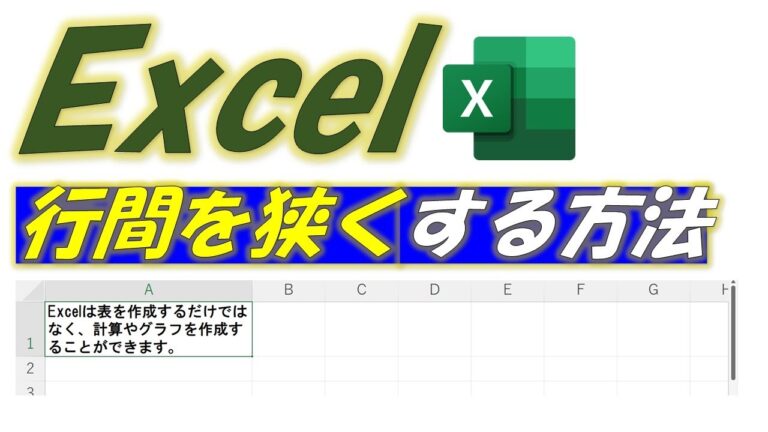
Excelで作業する際、セルの行間を詰めることは、データの見やすさや整理整頓において非常に重要です。特に、情報量が多いシートでは、行間を調整することでスペースを有効に活用し、視覚的なストレスを軽減できます。本記事では、Excelにおけるセルの行間の詰め方やその効果について詳しく解説します。
Excelでセルの行間を詰める方法は?
Excelでセルの行間を詰めるには、対象のセルを選択し、フォントサイズを小さくするか、行の高さを調整します。
Excelで行間を狭くするにはどうすればよいですか?
行間を詰めたいテキストボックスを選択し、右クリックします。表示されるメニューから「段落(P)」を選択し、「インデントと行間隔(I)」タブに移動します。そこで「行間(N)」を「固定値」に設定し、「間隔(A)」に希望の値を入力することで、行間のサイズを調整できます。この手順で、スッキリとした見栄えのテキストを作成できます。
エクセルのセルの幅を詳細に調整する方法は?
エクセルでセルの幅を細かく調整する方法は非常にシンプルです。まず、変更したい行や列を選択し、右クリックします。すると、メニューが表示され、「行の高さ」または「列の幅」というオプションが出てきます。
次に、該当するオプションを選択すると、新たなダイアログボックスが開きます。ここで、希望する幅の数値を入力することで、より精密に調整することができます。数値を指定することで、デフォルトの幅設定から細かくカスタマイズすることが可能です。
最後に、設定が完了したら「OK」をクリックすれば、セルの幅が指定した通りに変更されます。この方法を使うことで、エクセルの表を見やすく整理し、作業効率を向上させることができます。
エクセルでセル内の行間を狭くするにはどうすればいいですか?
エクセルでセル内の行間隔を調整することは、見やすさやデータの整理において非常に重要です。まず、行間隔を詰めるためには、セル内のテキストを選択し、右クリックメニューから「セルの書式設定」を選びます。このオプションでは、フォントや配置などの詳細設定が可能です。
次に、「配置」タブを選択し、「行間隔」の設定を調整します。行間隔を狭くすることで、セル内のテキストがよりコンパクトに表示され、視覚的にスッキリとした印象を与えることができます。適切な行間隔は、情報の可読性を保ちながら、スペースを有効に活用するために不可欠です。
最後に、設定を保存したら、セルの見た目を確認しましょう。行間隔を詰めることで、データの密度が高まり、必要な情報を一目で把握しやすくなります。エクセルを使ったデータ管理において、こうした細かな調整が全体の整理整頓に大きく寄与します。
行間をスマートに調整するテクニック
行間の調整は、読みやすさと視覚的な美しさを両立させるための重要なテクニックです。適切な行間を設定することで、文章がスムーズに流れ、読者の注意を引きつけることができます。一般的に、行間はフォントサイズの1.2倍から1.5倍が理想とされていますが、コンテンツの種類や目的に応じて柔軟に調整することがポイントです。
また、行間を調整する際には、余白とのバランスを考慮することも大切です。行間が広すぎると文章が散漫に感じられ、狭すぎると窮屈さを感じさせてしまいます。視覚的な一貫性を保ちつつ、読者が快適に読み進められる環境を整えることで、効果的な情報伝達が可能になります。行間の工夫で、あなたの文章はより魅力的でプロフェッショナルに見えるでしょう。
Excelでスッキリとした見栄えを実現
Excelを使ってスッキリとした見栄えを実現するには、まずデータの整理が重要です。不要な情報を削除し、関連するデータをグループ化することで、視覚的な混乱を避けることができます。また、セルの色やフォントを統一することで、統一感のある見た目を作り出せます。これにより、情報の理解がスムーズになり、見る人にとっての負担を軽減します。
次に、グラフや図形を効果的に活用することがポイントです。データを視覚化することで、数値だけでは伝わりづらい情報を直感的に理解しやすくなります。特に、棒グラフや円グラフは、比較や割合を一目で把握できるため、プレゼンテーションにも最適です。適切な図表を選ぶことで、資料全体のクオリティが向上します。
最後に、テンプレートを利用することで、作業効率を高めつつ美しいデザインを保つことができます。Excelには多くのビジュアルテンプレートが用意されており、これを活用することで迅速にプロフェッショナルな見栄えを実現できます。自分のニーズに合ったテンプレートを選ぶことで、時間を節約しながら、魅力的な資料作りを楽しむことができるでしょう。
簡単ステップで行間を整える方法
文章を読みやすくするためには、行間の設定が重要です。行間が狭すぎると文字が詰まって見え、逆に広すぎると文章が散漫に感じられます。適切な行間を設定することで、読者はスムーズに内容を理解しやすくなります。まずは、使用している文書作成ソフトの設定を確認し、推奨される行間の数値を試してみましょう。
次に、具体的な数値を設定することが効果的です。一般的には1.15倍から1.5倍の範囲が読みやすいとされています。この範囲内で、自分の文章のスタイルや内容に最も合った行間を見つけることがポイントです。また、フォントサイズとのバランスも考慮することで、全体の見栄えがよくなります。
最後に、文章全体の一貫性を保つために、同じ行間の設定を全体に適用することが大切です。これにより、読み手は文章に集中しやすくなり、情報の伝達がスムーズになります。行間を整えることで、ただの文字の集合体が、心地よく流れる文章へと変わります。
プロフェッショナルな印象を与える工夫
ビジネスシーンでの第一印象は、その後の関係性を大きく左右します。清潔感のある服装や身だしなみは、プロフェッショナルな印象を与えるための基本です。特に、自分の職業にふさわしいスタイルを選ぶことが重要であり、色合いやデザインに気を配ることで、相手に信頼感を与えることができます。
さらに、言葉遣いやコミュニケーションの仕方も印象を左右します。丁寧な言葉遣いや明確な表現を心がけることで、相手に対する敬意を示し、プロフェッショナルな印象を強化することができます。また、相手の話をしっかりと聞く姿勢を持つことも、信頼関係の構築に寄与します。
最後に、身の回りの整理整頓や、デジタルプレゼンスも重要な要素です。自分の名刺やSNSプロファイルを洗練させることで、他者に与える印象を一層引き立てることができます。これらの工夫を通じて、ビジネスにおけるプロフェッショナルなイメージを確立し、相手との信頼関係を深めていきましょう。
Excelでセルの行間を詰めることで、データの視認性が向上し、作業効率が大幅に改善されます。適切な行間設定は、情報を整理し、よりプロフェッショナルな印象を与えるために不可欠です。シンプルな手順で実現できるこのテクニックを活用し、あなたのExcelシートを一段と魅力的に仕上げてみましょう。


