エクセルで日付を年に自動変換する方法
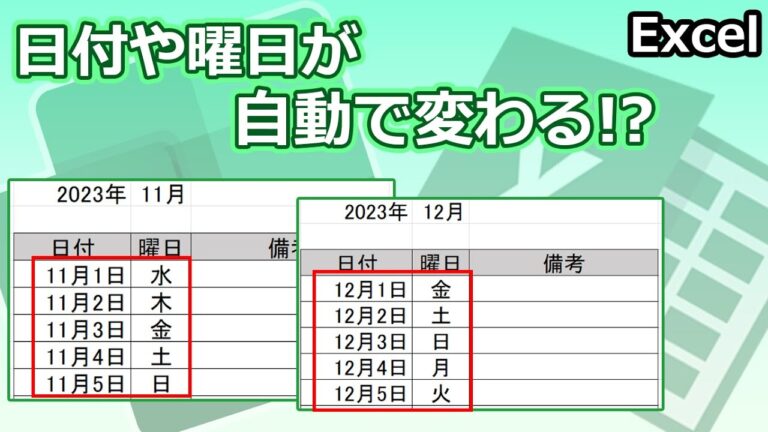
エクセルを活用することで、日付の入力や管理が格段に効率化されます。特に、自動で年を設定する機能を駆使すれば、手間を省きながら正確なデータ処理が可能になります。本記事では、エクセルで日付を自動的に管理する方法や便利なテクニックをご紹介し、作業のスピードアップを図るためのヒントをお届けします。
エクセルで日付を年に自動変換する方法は?
エクセルで日付を年に自動変換するには、YEAR関数を使用します。例:=YEAR(A1)でセルA1の日付の年を取得できます。
エクセルで年ごとに自動的に日付を入力する方法は?
Microsoft Excelでは、DATE関数とSEQUENCE関数を活用することで、年ごとの日付を自動的に入力することができます。この組み合わせにより、月単位や年単位での連続データ作成が容易になります。特に年ごとの日付を入力したい場合、「=DATE(年, SEQUENCE(12), 日)」という数式を使うことで、指定した年の各月の日付が簡単に生成されます。
この方法を利用すると、手作業で日付を入力する手間を省き、効率的にデータ管理が可能になります。また、SEQUENCE関数によって自動的に増加する月の値が設定されるため、毎年のデータ入力作業が格段にスムーズになるでしょう。このテクニックを使いこなせば、Excelでの作業がさらに快適になります。
Excelで日付を2024年に変更するにはどうすれば良いですか?
Excelで日付を2024年に変更するのは非常に簡単で、わずか10秒で完了します。まず、該当するセルを選択し、Ctrl + 1を押して「セルの書式設定」を開きます。次に「表示設定」タブの中から「日付」をクリックし、「カレンダーの種類」で「和暦」を選びます。最後に、表示される種類の中から二つの選択肢のいずれかを選ぶだけで、日付が2024年に変更されます。
エクセルで日付に年を追加するにはどうすればよいですか?
エクセルで日付に年を入れるには、まずセルの書式設定を行う必要があります。具体的には、表示形式タブを開いた後、分類からユーザー定義を選択します。この際、「種類」欄に「yyyy年」または「yyyy年度」と入力することで、日付に年を付け加えることができます。
この設定を行うことで、セル内の日付は「2022年」や「2022年度」といった形式で表示され、視覚的にも分かりやすくなります。操作は簡単で、ビジネスやプライベートでのデータ管理に役立つ便利な機能です。正確な年の表示を求める際にぜひ活用してみてください。
簡単ステップで日付を年に変換
日付を年に変換するのは、意外と簡単です。まず、対象となる日付を明確にし、その年を特定することから始めましょう。例えば、「2023年3月15日」という日付がある場合、年は「2023」となります。このプロセスは基本的に日付の構成要素を理解することが重要で、日、月、年の順を把握するだけでスムーズに進められます。
次に、複数の日付を年に変換したい場合は、同様の手順を繰り返すだけです。例えば、リストにある複数の日付を一つ一つ確認し、年を抜き出すことができます。また、日付を年に変換することで、データの整理や分析が容易になり、時間の経過を視覚的に把握することができます。シンプルなステップで、あなたの作業効率も向上させましょう。
エクセル活用術:日付を年に一発変換
エクセルを使って日付を年に一発で変換する方法は、業務効率を格段に向上させます。例えば、複数のデータが含まれるシートで、日付が月日形式で入力されている場合、YEAR関数を活用することで、簡単に年だけを抽出できます。この手法を使えば、分析やレポート作成の際に必要な情報を迅速に得ることができ、時間を大幅に節約できます。さらに、フィルター機能と組み合わせることで、特定の年のデータを迅速に集計することも可能です。エクセルの強力な機能を駆使し、業務の効率化を図りましょう。
時間短縮!日付から年への自動変換
日付から年への自動変換は、私たちの日常生活やビジネスにおいて、効率的な時間管理を実現するための重要なツールです。特に、大量のデータを扱う際には、年単位での集計や分析が求められることが多く、手作業での変換作業は時間と労力を大幅に浪費します。このプロセスを自動化することで、必要な情報を迅速に得ることができ、意思決定のスピードも向上します。
さらに、自動変換ツールは、正確性を保証するために設計されています。人間の手による入力ミスや計算ミスを排除し、一貫したデータ処理を実現します。このようなツールを活用することで、ビジネスの信頼性が向上し、顧客からの信頼を獲得することができます。特に、日付が関わる重要なプロジェクトや契約においては、その価値が一層際立ちます。
最後に、時間短縮は、業務の効率化だけでなく、従業員のストレス軽減にも寄与します。煩雑な作業から解放されることで、クリエイティブな業務や戦略的な思考に時間を割くことが可能になります。結果として、チーム全体の生産性が向上し、より良い成果を生む土壌が整えられるのです。自動変換の導入は、未来のビジネス環境において必須のステップと言えるでしょう。
エクセルでスムーズに年を取得する方法
エクセルを使って年をスムーズに取得する方法は非常にシンプルです。まず、日付が入力されているセルを選択し、YEAR関数を利用します。例えば、=YEAR(A1)と入力することで、A1セルの日付から年を抽出できます。この手法を使用することで、大量のデータから迅速に年を整理し、分析することが可能になります。さらに、フィル機能を使えば、複数のセルに対して一度に適用できるため、効率的に作業を進めることができるのです。
日付データを効率的に年に変換するテクニック
日付データを年に変換する作業は、データ分析や報告書作成において重要なプロセスです。特に大量のデータを扱う場合、手作業での変換は時間がかかり、エラーも発生しやすくなります。そこで、効率的な方法を取り入れることで、作業の精度とスピードを大幅に向上させることが可能です。
例えば、ExcelやPythonなどのツールを活用することが効果的です。Excelでは、日付機能を用いて簡単に年を抽出することができ、数式を使うことで一括処理も可能です。また、Pythonのpandasライブラリを利用すれば、データフレーム内の日付データを瞬時に年に変換することができます。このようなツールを使用することで、煩雑な作業を自動化し、効率的にデータを処理できるようになります。
さらに、データの整合性を保つためには、日付形式の統一が重要です。異なるフォーマットの日付が混在していると、正確な変換が難しくなります。日付データを一元管理し、適切な形式に変換した後に年への変換を行うことで、よりスムーズなデータ処理が実現します。これらのテクニックを駆使すれば、日付データの変換作業が格段に効率化され、データ分析の質も向上します。
エクセルの日付を自動で年に変換する機能は、作業効率を大幅に向上させる強力なツールです。この機能を活用することで、膨大なデータの中から必要な情報を素早く抽出し、正確な分析が可能になります。業務の生産性を向上させるために、ぜひこの便利なテクニックを取り入れてみてください。


