エクセルで行の高さを揃える方法
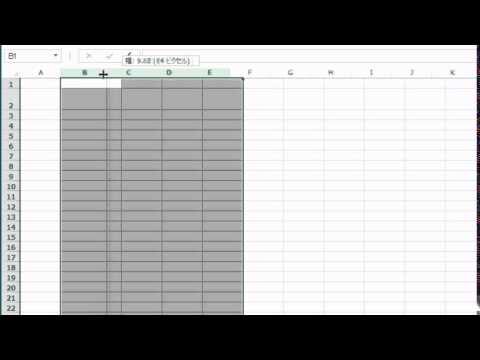
エクセルでデータを整理する際、行の高さを揃えることは見栄えを良くし、情報を分かりやすくするために重要です。特に多くのデータを扱う場合、一貫した行の高さは視覚的な整然さを提供し、作業効率を向上させます。本記事では、エクセルで行の高さを簡単に揃える方法を紹介し、日々の業務をよりスムーズに進めるためのヒントをお届けします。
エクセルで行の高さを揃える方法は?
エクセルで行の高さを揃えるには、対象の行を選択し、右クリックして「行の高さ」を選び、同じ数値を入力します。
Excelで行の高さを uniform にする方法は?
Excelで行の高さを揃えるためには、まず調整したい行や列を選択することが大切です。これにより、リボンの操作がスムーズになります。選択後は「ホーム」タブに移動し、「セル」グループ内の「書式」ボタンをクリックします。
次に表示されるメニューから「行の高さの自動調整」または「列の幅の自動調整」を選ぶことで、選択した行の高さを一括で調整できます。この機能を利用することで、見た目が整ったシートを簡単に作成することができます。
行の高さを揃えることで、データの可読性が向上し、プレゼンテーションや報告書がよりプロフェッショナルに見えるようになります。Excelの便利な機能を活用して、効率的な作業を実現しましょう。
Excelでセルの高さを自動的に調整する方法は何ですか?
Excelでセルの高さを自動調整するには、まず「ホーム」タブを開きます。次に、「セル」グループ内の[書式]をクリックし、表示されるメニューから【行の高さの自動調整】を選択します。これにより、内容に応じてセルの高さが自動的に調整され、見やすいレイアウトを保つことができます。
また、同じ手順で【列の幅の自動調整】を選べば、列の幅も簡単に調整でき、データの視認性が向上します。これらの機能を活用することで、Excelでの作業がより効率的になり、視覚的にも整理されたスプレッドシートを作成することができます。
行の高さをまとめて調整するにはどうすれば良いですか?
行の高さを一括で調整するには、まず調整したいセル範囲を選択します。その後、選択範囲内の任意の行の境界線をドラッグすることで、高さを一度に変更できます。この操作により、選択した全ての行が同じ高さに設定され、整然とした見た目を実現できます。
また、メニューから「行の高さを設定」を選ぶことで、具体的な数値を入力して一括調整する方法もあります。この方法を使えば、均一な高さを簡単に設定でき、資料の整合性を保つのに役立ちます。どちらの方法でも、視覚的にわかりやすく、効率的な作業が可能です。
行の高さを一瞬で統一するテクニック
行の高さを統一することは、文章の可読性を大幅に向上させる重要な要素です。特に、プレゼンテーションやドキュメント作成において、整ったデザインはプロフェッショナルな印象を与えます。行の高さを一瞬で調整するテクニックを使えば、手間をかけずに視覚的な整合性を持たせることができます。これにより、読み手は内容に集中しやすくなります。
具体的には、フォーマット設定機能を使用して、一括で行の高さを変更する方法が効果的です。例えば、全ての行を選択し、適切な高さを指定することで、瞬時に統一感が生まれます。このシンプルな手法をマスターすることで、あなたの文書は一層魅力的になり、伝えたいメッセージがより明確に伝わるでしょう。
エクセルで簡単に行を整える方法
エクセルを使うと、行を簡単に整えることができます。まず、セルの内容を整えるためには、オートフィット機能を活用しましょう。この機能を使うことで、列の幅や行の高さを自動的に調整し、データが見やすくなります。特に、多くの情報が含まれる表では、オートフィットが大いに役立ちます。
次に、行の整列について考えましょう。エクセルでは、データを左揃えや中央揃え、右揃えに設定することができ、視覚的に整った印象を与えます。また、セルの結合機能を使うことで、複数のセルを一つにまとめ、よりクリーンなレイアウトを実現できます。これにより、特に見出しやタイトルが際立ち、全体のデザインが洗練されます。
最後に、条件付き書式を利用することで、特定のデータを強調することが可能です。この機能を活用すれば、重要な情報を瞬時に視覚的に把握でき、プレゼンテーションや報告書の質を向上させることができます。エクセルのこれらの機能を駆使することで、簡単に行を整え、データを効果的に伝えることができるのです。
快適なスプレッドシート作成の秘訣
スプレッドシートを効果的に活用するためには、まずは構造をしっかりと設計することが重要です。データの整理や視覚的な見やすさを考慮し、カラムや行の役割を明確に定義することで、作業の効率が大幅に向上します。また、色分けやフォントの統一など、視覚的な要素を工夫することで、情報が一目で分かりやすくなり、チームメンバーとの共有もスムーズになります。
さらに、関数やフィルター機能を活用することで、データの分析や集計が簡単に行えます。特に、条件付き書式を使えば、特定のデータに焦点を当てることができ、重要な情報を瞬時に把握できます。このような機能を駆使することで、スプレッドシートの可能性が広がり、快適で効率的な作業環境が実現します。
効率的なデータ整理術をマスターしよう
データ整理は、情報の洪水の中で効率よく作業を進めるための鍵です。まずは、情報を重要度や利用頻度に基づいて分類し、優先順位をつけることが大切です。これにより、必要なデータに素早くアクセスできるようになり、無駄な時間を削減できます。さらに、デジタルツールやアプリを活用することで、整理された情報をいつでも簡単に管理できる環境を整えましょう。
次に、定期的な見直しを行い、古くなったデータや不要な情報を削除する習慣をつけましょう。これにより、整理された状態を維持しやすくなります。また、自分に合った整理法を見つけることで、作業効率が向上し、ストレスの軽減にも繋がります。シンプルで効果的なデータ整理術をマスターすることで、仕事やプライベートの両方でより充実した時間を持つことができるでしょう。
エクセルで行の高さを揃えることは、データをより見やすく、整理された印象を与えるための重要なステップです。簡単な操作で視覚的な効果を高め、プレゼンテーションや報告書の質を向上させることができます。ぜひこの技術を活用し、効率的な作業環境を整えてみてください。


