エクセルで当日の日付を簡単に取得する方法
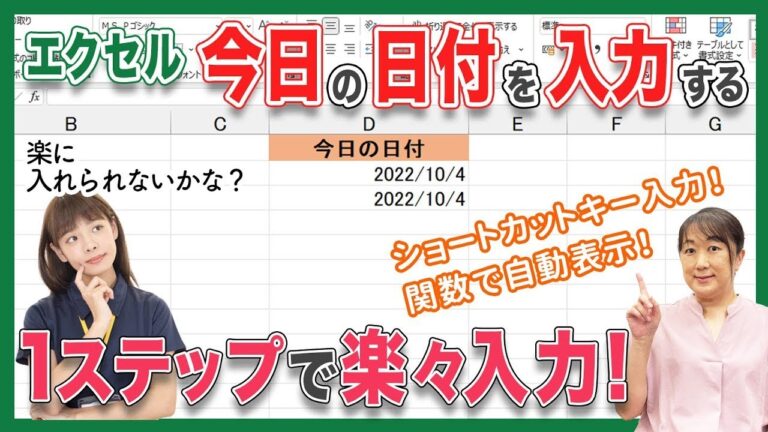
エクセルでのデータ管理や分析において、当日の日付を簡単に入力する方法は非常に重要です。特に、日々の業務やプロジェクトの進捗を記録する際、正確な日付の自動入力は作業効率を大幅に向上させます。本記事では、エクセルを使って当日の日付をスムーズに入力するテクニックや便利なショートカットをご紹介します。これにより、時間を節約し、より効率的にデータを扱う力を身につけましょう。
「エクセルで当日の日付を表示する方法は?」
エクセルで当日の日付を表示するには、セルに「=TODAY()」と入力します。これで自動的に現在の日付が表示されます。
- エクセルで当日の日付を自動的に表示するには、関数「=TODAY()」を使用することができます。この関数をセルに入力することで、常に最新の日付が表示されます。
- 日付のフォーマットを変更したい場合は、セルの書式設定を利用して、様々な形式(例:YYYY/MM/DDやDD/MM/YYYY)にカスタマイズできます。
Excelで今日の日付を表示するにはどうすればいいですか?
Excelで当日の日付を表示するには、シンプルな操作で簡単に実現できます。現在の日付をセルに挿入するには、Ctrlキーを押しながらセミコロン(;)キーを押してください。また、現在の時刻を挿入したい場合は、CtrlキーとShiftキーを同時に押しながらセミコロン(;)キーを押すだけで、瞬時に必要な情報を得ることができます。これらのショートカットを活用すれば、作業効率が大幅に向上します。
エクセルでその日の日時を自動的に表示する方法は?
エクセルで日付を自動表示する方法は簡単で、TODAY関数やDATE関数を使うと便利です。特にTODAY関数を利用する際は、セルに「=TODAY()」と入力しEnterキーを押すだけで、当日の日付が自動的に表示されます。この機能を活用することで、毎日手動で日付を更新する手間が省け、作業効率が向上します。
=Today()の書き方は?
TODAY関数を使用すると、現在の日付が「短い日付形式」で表示されますが、表示形式を変更したい場合は、[ホーム]タブの[表示形式]から[長い日付形式]を選ぶことで、年月日付きの表記に切り替えることができます。また、関数の入力をスムーズに行いたい場合は、[関数の挿入]ボタンを利用し、[関数の分類]から[日付/時刻]を選択すれば、簡単にTODAY関数を入力できます。
今日の日付を素早く表示するテクニック
今日の日付を素早く確認するためのテクニックは、日常生活や仕事の効率を向上させる鍵です。多くの人がカレンダーアプリや時計を使っていますが、さらなる手軽さを求めることも可能です。たとえば、スマートフォンのウィジェット機能を活用すれば、ホーム画面に常に最新の日付を表示させることができ、瞬時に確認できます。
また、PCを使っている場合は、タスクバーやデスクトップに日付を固定表示させることができます。これにより、作業中にわざわざカレンダーを開く手間を省き、時間を有効に使うことができます。日付表示のカスタマイズも可能で、自分好みのスタイルで視覚的に楽しむこともできます。
さらに、手帳やメモ帳を活用する方法もあります。毎日のタスクや予定と一緒に日付を記入することで、視覚的にその日の重要性を把握しやすくなります。このように、さまざまなツールや方法を駆使することで、今日の日付を素早く表示し、日常生活の質を向上させることができるのです。
エクセルで日付を自動更新する方法
エクセルで日付を自動更新する方法は非常に便利で、作業効率を向上させます。まず、セルに「=TODAY()」と入力するだけで、常に最新の日付が表示されるようになります。この関数は、シートを開くたびに自動的に更新されるため、手動で日付を変更する手間が省けます。また、特定のフォーマットで日付を表示させたい場合は、「=TEXT(TODAY(), “yyyy/mm/dd”)」といった形式を使うことで、好みの形式にカスタマイズすることも可能です。これにより、資料作成や報告書の正確性が向上し、よりプロフェッショナルな印象を与えることができます。
簡単ステップで日付取得をマスター
日付取得を簡単にマスターするためのステップは、意外とシンプルです。まずは、基本的な日付フォーマットを理解し、自分のニーズに合った形式を選びましょう。次に、プログラミング言語やツールを使って、日付を取得する方法を学ぶことが大切です。例えば、JavaScriptやPythonでは、標準ライブラリを活用することで、簡単に現在の日付や特定の日付を取得することができます。
さらに、日付の操作やフォーマッティングも学ぶことで、より柔軟にデータを扱えるようになります。例えば、特定の日付から日数を加算したり、フォーマットを変更したりする技術を身につけることで、実践的なスキルが向上します。これらのステップを踏むことで、日付取得の技術をマスターし、日常のプロジェクトや業務に役立てることができるでしょう。
エクセル初心者向けの日付操作ガイド
エクセルを使いこなすためには、日付操作の基本を理解することが重要です。日付データは、数値やテキストと異なり、特有のフォーマットや計算方法が必要です。初めてエクセルを触る方でも簡単に扱えるように、日付の入力方法やフォーマットの変更について学びましょう。例えば、セルに「2023/10/01」と入力するだけで、エクセルはこれを日付として認識します。
さらに、日付の計算もエクセルの魅力の一つです。日付同士の差を求めたり、特定の日付から何日後の日付を計算したりすることができます。これには「DATEDIF」関数や「EDATE」関数を使うと便利です。たとえば、あるイベントまでの日数を計算したり、契約更新日を算出したりする際に役立ちます。
最後に、日付を使ったデータ分析もエクセルの強力な機能です。ピボットテーブルやグラフを活用することで、日付を基にしたトレンド分析や月ごとの売上推移を可視化できます。これにより、ビジネスの意思決定をサポートし、効率的な運営が可能になります。エクセルの基本的な日付操作をマスターすれば、データ管理の幅が広がり、業務の生産性を向上させることができるでしょう。
効率的な日付管理の秘訣
効率的な日付管理は、日常生活や仕事の生産性を大きく向上させる鍵です。まず、タスクや予定を整理するためにデジタルカレンダーやアプリを活用しましょう。これにより、重要な締切やイベントを一目で確認でき、時間の無駄を省くことができます。また、リマインダー機能を利用することで、うっかり忘れることも防げます。
次に、優先順位を明確にすることが重要です。日々のタスクを重要度や緊急度に基づいて分類し、最初に取り組むべきことを明確にしましょう。これにより、限られた時間を有効に使い、ストレスを軽減することができます。定期的に見直しを行うことで、タスクの進捗を確認し、必要に応じて計画を修正することも大切です。
最後に、週間や月間のスケジュールを立てる習慣を身につけましょう。これによって、長期的な目標に向けた計画が立てやすくなり、日々のタスクがその達成にどう寄与しているかを把握できます。定期的な振り返りを行うことで、自分の進捗を確認し、次のステップへのモチベーションを保つことができます。効率的な日付管理を実践すれば、充実した毎日を送ることができるでしょう。
エクセルを活用することで、当日の日付を簡単に管理し、業務の効率化を図ることができます。日付の自動入力や計算機能を駆使すれば、作業時間を大幅に短縮できるでしょう。これにより、より重要なタスクに集中できる環境が整い、ビジネスの成果を向上させることが期待できます。エクセルの活用法をマスターし、日々の業務を快適に進めていきましょう。


