エクセルでの科目別集計方法
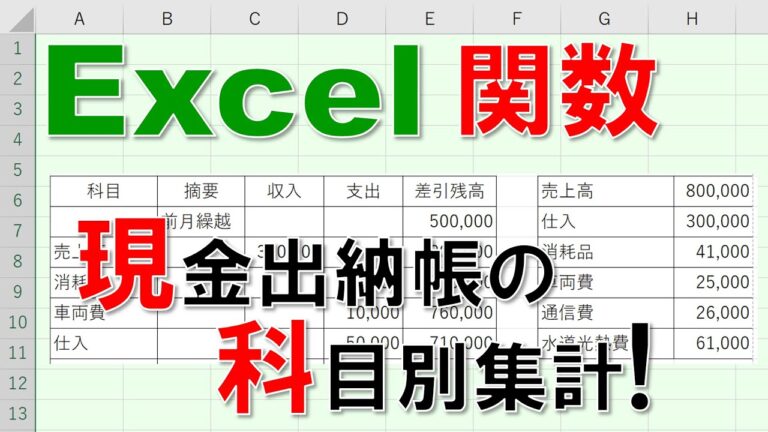
エクセルを活用した科目別集計は、データ分析を効率化する強力な手法です。このプロセスを通じて、各科目の成績やトレンドを簡単に把握でき、意思決定をサポートします。本記事では、エクセルを使った科目別集計の基本から応用までを解説し、具体的な手法やテクニックを紹介します。データを視覚化し、より良い結果を導くための第一歩を踏み出しましょう。
エクセルで科目別集計はどうする?
エクセルで科目別集計するには、ピボットテーブルを使用するか、SUMIF関数を利用して集計します。
エクセルで項目別に集計する方法は何ですか?
エクセルで項目ごとに集計するには、まず基準となる項目でデータを並べ替えます。その後、集計したいリスト内のセルを選択し、「データ」タブから「小計」をクリックします。表示される「集計の設定」ダイアログボックスで、グループの基準や集計方法、集計するフィールドを指定し、「OK」ボタンを押すことで、簡単に集計結果を得ることができます。これにより、データの分析が効率的に行えます。
エクセルで異なるデータの合計を求めるにはどうすればいいですか?
エクセルでバラバラなデータの合計を出すのは簡単です。合計を表示したいセルをすべて選択し、「オートSUM」ボタンをクリックするだけで、各セルに自動的にSUM関数が入力され、正確な計算結果が表示されます。この機能を使えば、手間をかけずに迅速に合計を求めることができます。
ExcelのSumifとSumifsの違いは何ですか?
SUMIFとSUMIFSは、Excelで条件に基づいて数値を合計するための強力な関数ですが、引数の指定順序に大きな違いがあります。SUMIFは単一の条件に基づいて合計を計算するのに対し、SUMIFSは複数の条件を同時に指定して合計を求めることができます。この違いは、特にデータ分析を行う際に非常に便利です。
具体的には、SUMIFでは合計対象範囲が第3引数に配置されているのに対し、SUMIFSでは第1引数として最初に指定されるため、使い方に注意が必要です。この違いが理解できていないと、思わぬエラーを引き起こすことがあります。正しい引数の順序を把握することが、効率的なデータ集計に繋がります。
つまり、SUMIFとSUMIFSは、目的に応じて使い分けることで、より柔軟で正確なデータ処理が可能になります。適切な関数を選び、引数を正しく指定することで、Excelの機能を最大限に活用し、データ分析の精度を高めることができるでしょう。
効率的なデータ管理のためのテクニック
効率的なデータ管理には、組織化されたアプローチが欠かせません。まず、データをカテゴリごとに整理し、それぞれのフォルダーやファイル名にわかりやすいラベルを付けることが重要です。これにより、必要な情報を迅速に見つけることができ、時間を大幅に節約できます。また、定期的にデータを見直し、不要なファイルを削除することで、ストレージを効率的に活用することも可能です。
次に、クラウドストレージの活用が効果的です。クラウドサービスを利用することで、どこにいてもデータにアクセスできるため、チームメンバーとの情報共有がスムーズになります。さらに、バックアップ機能を活用することで、データの損失リスクを軽減し、安心して業務を進めることができます。これらのツールを駆使することで、データ管理の効率を飛躍的に向上させることができます。
最後に、自動化ツールを導入することも重要です。定期的なデータの更新や整理を自動化することで、手動作業の手間を省き、ミスを減らすことができます。タスク管理アプリケーションやデータ分析ソフトを利用することで、より効果的にデータを管理し、ビジネスの意思決定をサポートすることが可能になります。これらのテクニックを組み合わせることで、効率的なデータ管理を実現できるでしょう。
簡単ステップでマスターする集計術
データ集計は、ビジネスや研究において不可欠なスキルです。簡単なステップを踏むことで、誰でもこの技術をマスターできます。まずは、収集したデータを整理し、必要な情報を選別することから始めましょう。データの整頓が整えば、次は視覚化のプロセスへ進みます。グラフやチャートを用いることで、複雑な情報も一目で理解できるようになります。
さらに、集計結果を分析し、洞察を引き出すことが重要です。簡易な統計手法を使ってデータの傾向を把握し、意思決定に役立てましょう。定期的なレビューを行うことで、スキルを向上させることができ、より高度な集計技術へとステップアップすることが可能です。これらのプロセスを繰り返すことで、データ集計の達人へと近づくことができます。
エクセルで見える化する科目別分析
エクセルを活用した科目別分析は、データを視覚化することで情報の理解を深める強力な手段です。例えば、学生の成績を科目ごとに整理し、グラフやチャートを用いて表現することで、一目でパフォーマンスの傾向を把握できます。これにより、どの科目で強みがあり、どの科目で改善が必要かが明確になります。
さらに、エクセルのフィルター機能やピボットテーブルを駆使することで、特定の条件に基づいた詳細な分析も可能です。たとえば、特定の学年やクラスに絞ったデータを抽出し、比較することで、教育方針の見直しや指導方法の改善に役立てることができます。視覚的なデータ分析は、意思決定をサポートする重要な要素となります。
最後に、エクセルでの見える化は、単にデータを整理するだけでなく、関係者間のコミュニケーションを円滑にする役割も果たします。分析結果を共有することで、教員や保護者、学生が共通の理解を持つことができ、より効果的な学習環境を築く基盤となります。視覚化されたデータは、議論を促進し、意見交換を活発にする力を持っています。
エクセルを活用した科目別集計は、効率的にデータを整理し、分析するための強力なツールです。正確な集計を行うことで、学習の進捗や傾向を把握しやすくなり、さらなる改善点を見つける手助けとなります。これにより、教育の質を向上させる道が開かれます。エクセルの機能を駆使して、より効果的な学習環境を整えましょう。


