Excelの範囲固定の効果的な方法
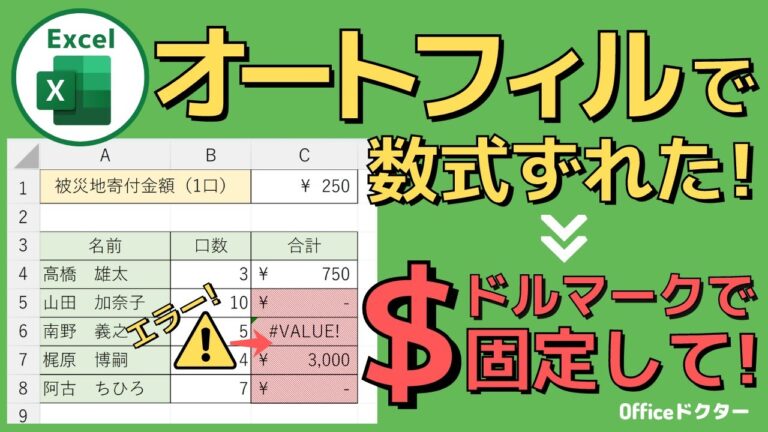
Excelを使う際、データの範囲を固定することは非常に重要です。特に、数式や関数を利用する場合、特定のセルを参照し続けることで、計算の精度と効率を高めることができます。本記事では、Excelにおける範囲固定の方法とそのメリットについて詳しく解説します。これにより、業務の生産性が向上し、データ管理が一層スムーズになることでしょう。
Excelの範囲を固定する方法は?
Excelで範囲を固定するには、F4キーを押して絶対参照($)に変更します。これにより範囲が固定されます。
Excelでセルの範囲を固定する方法は何ですか?
Excelで範囲を固定するには、まずスクロール時に表示されたままにしたい行の下と列の右側にあるセルを選択します。その後、メニューから[表示]をクリックし、次に[ウィンドウ枠の固定]を選択して、最後に再度[ウィンドウ枠の固定]を選ぶことで、選択した範囲が固定され、作業がより快適になります。これにより、大量のデータを扱う際でも、重要な情報を常に視界に保つことができます。
セル範囲を固定する方法は何ですか?
セル範囲を固定する方法は非常にシンプルで、特に数式を作成する際に役立ちます。絶対参照を使用することで、特定のセルを参照する際にその位置を変えずに済むため、同じ値を繰り返し使いたい場合に便利です。この機能を利用することで、データの一貫性を保ちながら計算を行うことができます。
具体的には、セルの参照に「$」を付けることで固定できます。例えば、参照したいセルが「A1」の場合、これを「$A$1」と入力することで、行と列の両方を固定することができます。これにより、数式を他のセルにコピーした際も、常に「$A$1」を参照することになります。
このように、エクセルの絶対参照を活用することで、データの管理や分析がより効率的に行えます。特に、大量のデータを扱う場合や複雑な計算を行う際には、この機能を覚えておくと非常に役立ちます。
参照範囲を固定する方法は何ですか?
参照範囲を固定することは、数式を作成する際に非常に重要です。特に、特定のセルの値を常に参照したい場合、絶対参照を利用することで効率的に作業を進めることができます。この操作により、数式を他のセルにコピーした際も、固定したセルの値が変わることはありません。
絶対参照を設定するには、まず固定したいセルを選択します。その後、「F4キー」または「Fnキー」と「F4キー」を同時に押すことで、セルの参照が変更されます。これにより、選択したセルの前に「$」マークが付加され、例えば「$F$3」のように表示されます。これが正しく設定されていれば、絶対参照に成功したことになります。
この機能を活用することで、データの集計や計算が一層スムーズになります。正確な参照を維持しながら、効率的に作業を進めるために、ぜひこの絶対参照の設定方法をマスターしてください。数式の管理が容易になり、作業効率も大幅に向上することでしょう。
範囲固定で作業効率を向上させる
作業効率を向上させるためには、まず範囲を明確に固定することが重要です。具体的な目標を設定し、その範囲内でタスクを管理することで、無駄な時間を削減できます。例えば、プロジェクトの各フェーズにおいて、達成すべき成果物や期限を明示することで、チーム全体の意識を統一し、スムーズな進行を促進します。
さらに、範囲を固定することで、優先順位を明確にし、リソースの最適化が可能になります。特定のタスクに集中することにより、作業の質も向上し、結果として全体の生産性が高まります。定期的な進捗確認を行い、必要に応じて範囲を見直すことで、柔軟に対応しながら効率的な作業環境を維持できます。
データ管理を簡素化するテクニック
データ管理は多くの企業にとって重要な課題ですが、効率的に行うためのテクニックが求められています。まず、データの整理と統一が不可欠です。異なる形式や場所に保存されているデータを一元化することで、必要な情報に迅速にアクセスできるようになります。このプロセスにより、情報の重複や誤りを減らし、データの信頼性を向上させることができます。
次に、クラウドストレージの活用が効果的です。クラウドを利用することで、データの保存や共有が容易になり、チーム全体でのコラボレーションが促進されます。また、セキュリティ対策も充実しており、データの安全性を確保しながら、必要なときにどこからでもアクセス可能です。このような環境を整えることで、業務効率を飛躍的に向上させることができます。
最後に、データ分析ツールを導入することで、蓄積したデータの価値を最大限に引き出すことができます。これにより、トレンドの把握や意思決定の迅速化が実現し、企業の競争力を高めることができます。データ管理を簡素化するためには、これらのテクニックを組み合わせて活用することが鍵となります。
Excel操作をスムーズにする秘訣
Excelを使いこなすための秘訣は、ショートカットキーの活用とテンプレートの利用です。ショートカットキーを覚えることで、数クリックの作業を瞬時に行えるようになり、時間を大幅に節約できます。また、よく使うフォーマットや計算式をテンプレートとして保存しておくことで、毎回ゼロから始める手間を省けます。これらのテクニックを駆使することで、Excel操作が格段にスムーズになり、業務の効率化に繋がります。
効率的な範囲固定のステップバイステップガイド
効率的な範囲固定のステップバイステップガイドでは、明確な手順を通じて、範囲を効果的に固定する方法を学びます。まずは、自身の目的を明確にし、必要なリソースを洗い出すことで、計画の基盤を築きます。次に、具体的な範囲を設定し、優先順位をつけることで、プロジェクトの進行をスムーズにします。これにより、何を達成すべきかが明確になり、無駄な時間を省くことができます。
続いて、範囲を固定するための具体的なアクションプランを策定します。定期的な進捗確認やフィードバックを取り入れることで、計画の修正や改善が可能になります。また、関係者とコミュニケーションを図ることで、目標に対する共通理解が深まり、チーム全体のモチベーションも向上します。このプロセスを通じて、効率的かつ効果的に範囲固定を実現し、成功へと導くことができるでしょう。
Excelで範囲を固定することは、データ分析やプレゼンテーションにおいて非常に重要なスキルです。これにより、作業の効率が向上し、数式やグラフが正確に機能するため、ミスを減らすことができます。適切な範囲固定のテクニックをマスターすることで、よりスムーズなデータ管理が実現します。今すぐ実践し、Excelの使いこなしを一層深めてみてはいかがでしょうか。


