エクセルブックの全体を両面印刷する方法
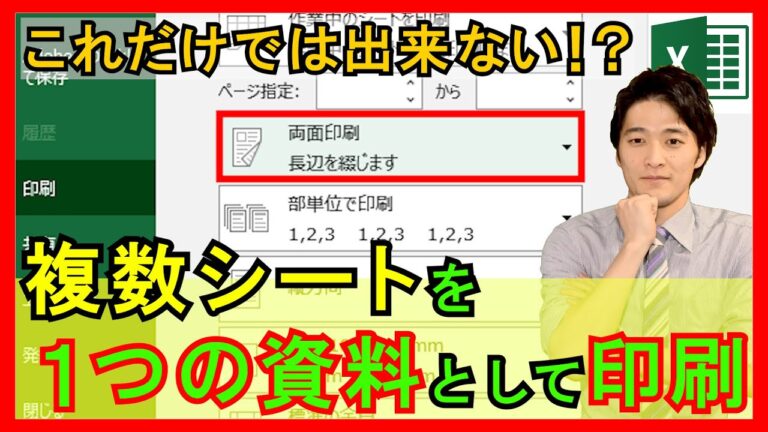
エクセルのデータを効率よく活用するために、全体を両面印刷する方法は非常に便利です。これにより、用紙の節約だけでなく、見やすさや整理整頓にもつながります。本記事では、エクセルブックを簡単に両面印刷する手順やポイントを詳しく解説します。これをマスターすれば、ビジネスや学業での資料作成が一層スムーズになることでしょう。
エクセルでブック全体を両面印刷する方法は?
エクセルでブック全体を両面印刷するには、印刷設定で「両面印刷」を選び、全ページを印刷します。
エクセルでブック全体を両面印刷できない理由は何ですか?
Microsoft Excelでは、印刷設定がシートごとに管理されています。このため、ブック全体に対して両面印刷の設定を適用することができず、各シートごとに設定を行う必要があります。この特性は、異なるシートで異なる印刷要件を持つ場合に便利ですが、全体を一度に両面印刷したい場合には手間がかかります。
解決策としては、印刷するすべてのシートに対して個別に両面印刷の設定を行うことが必要です。この操作を通じて、各シートの印刷オプションを統一し、一貫した印刷結果を得ることが可能になります。手動で設定を行うことで、期待する形式で資料を作成することができます。
このプロセスは若干の手間を要しますが、適切に設定することで、Excelの印刷機能を最大限に活用し、効率的に業務を進めることができます。シートごとの設定を意識しながら作業することで、スムーズな印刷が実現できるでしょう。
Excelで全てのシートを両面印刷する方法は何ですか?
Excelで全シートを両面印刷するには、まず印刷に使用するプリンタを選択し、[管理]ボタンをクリックします。その後、[印刷設定]を開き、印刷設定のダイアログボックスで「両面印刷」にチェックを入れ、[OK]ボタンを押して設定を保存します。これにより、すべてのシートが両面で印刷され、効率的に資料を作成することができます。
Excelでブック全体を印刷する方法は?
Excelでブック全体を印刷するのは簡単なプロセスです。まず、画面上部のメニューから[ファイル]を選択し、その後[印刷]のオプションに進みます。この段階で印刷プレビューが表示され、印刷内容を確認することができます。
印刷する範囲を選択した場合でも、ワークシート全体を印刷したい場合には、一手間加える必要があります。印刷設定の画面で、印刷する範囲を「ブック全体」に変更します。この設定により、選択したセルだけでなく、全てのシートが印刷されるようになります。
最後に、設定が完了したら、[印刷]ボタンを押して作業を完了させます。この簡単な手順を踏むことで、Excelブック全体をスムーズに印刷することができます。必要な情報を逃さず、効率良く作業を進めましょう。
エクセルデータを効率的に印刷
エクセルデータを印刷する際、効率性を追求することが重要です。まず、印刷設定を見直し、必要な範囲だけを選択して印刷することで、無駄なページを削減できます。また、ページレイアウトを調整することで、データが見やすく整理された状態で印刷されるため、受け手にとっても理解しやすくなります。
次に、セルのサイズやフォントを適切に設定することがポイントです。データの内容に応じて、文字の大きさやセルの幅を調整することで、印刷後の見栄えが大幅に向上します。特に、表やグラフを使用する際には、視認性を重視したデザインが求められます。これにより、情報が一目でわかりやすくなり、報告書やプレゼンテーションの質も向上します。
最後に、印刷プレビュー機能を活用することをお勧めします。この機能を使えば、実際に印刷する前にレイアウトや内容を確認できるため、無駄な印刷を防ぎ、コストを抑えることが可能です。エクセルデータを効率的に印刷するためには、これらのステップを踏むことで、より効果的な資料作成が実現できます。
両面印刷で用紙を節約
両面印刷を活用することで、用紙の無駄を大幅に削減できます。通常の片面印刷では、使用する用紙の量が倍増してしまいますが、両面印刷を取り入れることで、必要な用紙の量を半分に減らすことが可能です。この方法は、環境保護にもつながり、コスト削減にも寄与します。さらに、印刷物の持ち運びや保管が容易になり、整理整頓にも役立ちます。両面印刷を選択することで、持続可能な未来に向けた一歩を踏み出しましょう。
簡単ステップで印刷設定
印刷設定を簡単に行うためのステップを紹介します。まず、プリンターを接続し、パソコンやスマートフォンから認識されることを確認しましょう。次に、印刷したい文書や画像を選び、印刷メニューを開きます。ここで、用紙サイズや印刷品質を選択し、必要に応じてカラーモードも設定します。これらの設定を済ませれば、あとは「印刷」ボタンを押すだけで完了です。
印刷設定はシンプルながらも、正確に行うことで仕上がりが大きく変わります。特に、用紙の種類やサイズに応じた設定は重要です。また、プリンターによっては独自の設定があるため、取扱説明書を確認することもおすすめです。これらの簡単なステップを踏むことで、スムーズに印刷を楽しむことができるでしょう。
プロの仕上がりを実現するテクニック
プロの仕上がりを実現するためには、細部にわたる技術と注意が不可欠です。まず、準備段階として、使用する道具や素材の選定が重要です。高品質なブラシや塗料を選ぶことで、仕上がりの美しさが大きく変わります。また、色の配合や塗り方にも工夫が必要で、重ね塗りやグラデーションの技術を駆使することで、より立体感を持たせることができます。
さらに、仕上げの段階では、全体を見渡してバランスを調整することが求められます。光の当たり方や影の付け方を意識することで、よりリアルな表現が可能になります。また、最終的にはコーティングを施すことで、作品の耐久性を高め、プロフェッショナルな仕上がりを実現します。このようなテクニックを駆使することで、自分の作品が一段と引き立つことでしょう。
エクセルのブック全体を両面印刷することで、効率的な資料作成が可能になります。手間を省きながら、情報を整理しやすくするこの方法は、ビジネスや学習の現場で大いに役立つでしょう。ぜひ、次回の印刷時にはこのテクニックを活用して、魅力的で見やすい資料を作成してみてください。


