ワードで画像を中央配置する方法
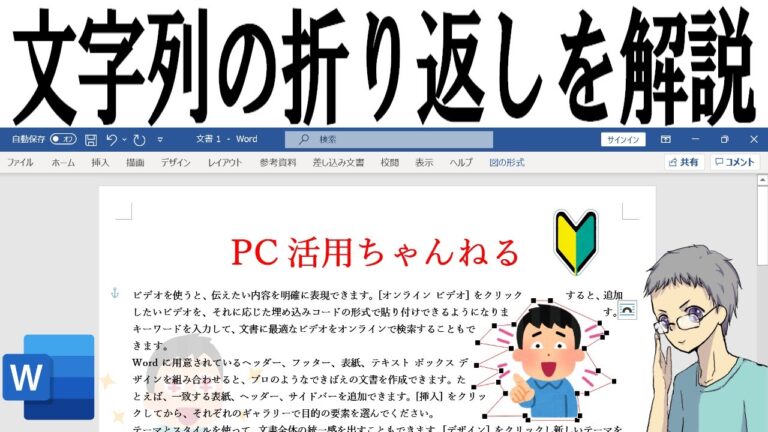
ワードで画像を中央に配置することは、文書をよりプロフェッショナルに見せるための重要なテクニックです。適切な画像配置は、視覚的なバランスを保ち、読者の注意を引く力を高めます。本記事では、ワードを使って簡単に画像を中央に配置する方法を解説し、効果的な文書作成に役立つテクニックを紹介します。
ワードで画像を中央に配置する方法は?
ワードで画像を中央に配置するには、画像を選択し、[書式]タブから[中央揃え]をクリックします。
ワードで写真を中央に配置する方法は?
ワードで写真を中央に貼り付けるには、まず図や写真を選択した状態で、メニューから[レイアウト]タブを開きます。次に、メニューの右側にある[オブジェクトの配置]アイコンをクリックすることで、配置オプションが表示されます。
ここで、[左右中央揃え]を選択すれば、選択した図や写真がワード文書の左右中央にスッキリと配置されます。この方法を使えば、見た目が整った文書を簡単に作成できます。
Wordで図を中央に配置するにはどうすればよいですか?
Wordで図を真ん中に配置するには、まず[ホーム]タブを開きます。次に、[配置]オプションを選択し、[中央揃え]をクリックするだけで簡単に図を中央に整列させることができます。この手順を踏むことで、文書の見た目をより整った印象に仕上げることができます。
画像をセルの中央にどう配置しますか?
画像をセルの中央に配置するには、まず画像が入っているセルを選択し、「ホーム」タブから「中央揃え」をクリックします。これにより、画像がセル内で中央に配置されます。また、「セルに配置」の機能を使うことで、文字と同様に位置調整が可能になり、表に画像を挿入する際にも非常に便利です。この方法を使えば、見た目が整った綺麗な表を作成することができます。
画像を美しく中央に配置するテクニック
画像を美しく中央に配置するためのテクニックは、視覚的なバランスを保ち、観る人の注意を引く重要な要素です。まず、画像のサイズやアスペクト比を適切に調整し、周囲のスペースを意識することが大切です。また、グリッドシステムを活用することで、中央配置が容易になり、デザイン全体の一体感を生み出します。さらに、画像の背景色や他の要素とのコントラストを考慮することで、中央に配置された画像が際立ち、より魅力的な印象を与えることができます。これらのテクニックを駆使することで、あなたのデザインは一層洗練され、視覚的な訴求力が高まります。
ワードで簡単!画像中央配置ガイド
画像を中央に配置することは、文書やプレゼンテーションの見栄えを大きく向上させます。Microsoft Wordを使えば、手間をかけずに簡単に画像を中央に配置できます。まず、画像を文書に挿入し、選択したら「配置」タブを開き、「中央揃え」オプションを選ぶだけで、瞬時に画像がページの中央に配置されます。これにより、視覚的なバランスが取れ、読み手の注意を引きやすくなります。
さらに、画像のサイズ調整も簡単です。画像をクリックして角に表示されるハンドルをドラッグすることで、サイズを自由に変更できます。配置後に再度調整が必要な場合も、同様に「中央揃え」を選び直すだけで、ストレスなく整えることができます。これにより、プロフェッショナルで洗練された印象を与える文書を簡単に作成できるのです。
スムーズに画像を中央に整える方法
画像をウェブサイトやプレゼンテーションに挿入する際、中央に整えることは視覚的なバランスを保つために重要です。中央揃えは、情報を明確に伝え、受け手の注意を引く効果があります。特に、複数の要素がある場合には、整然とした配置が全体の印象を大きく左右します。
スムーズに画像を中央に整えるためには、まずコンテナの幅を確認しましょう。CSSを使用して、画像のmarginを自動設定することで、簡単に中央揃えを実現できます。例えば、”margin: auto;”というプロパティを使うことで、画像が親要素の中央に配置されるため、手間をかけずに美しいレイアウトを作成できます。
さらに、レスポンシブデザインを考慮することも重要です。画面サイズに応じて画像のサイズや配置を調整することで、どのデバイスでも一貫した見え方を保つことができます。メディアクエリを活用して、異なる画面サイズに合わせたスタイルを設定し、常に中央揃えを維持することで、プロフェッショナルな印象を与えることができます。
ワードで画像を中央に配置することで、文書全体の美しさとプロフェッショナル感が向上します。適切な手順を踏むことで、誰でも簡単に魅力的なレイアウトを実現できるため、ぜひ試してみてください。視覚的なインパクトを持つ文書は、読む人の関心を引きつけ、メッセージをより効果的に伝える手助けとなるでしょう。


