ワードの行の高さを揃える方法
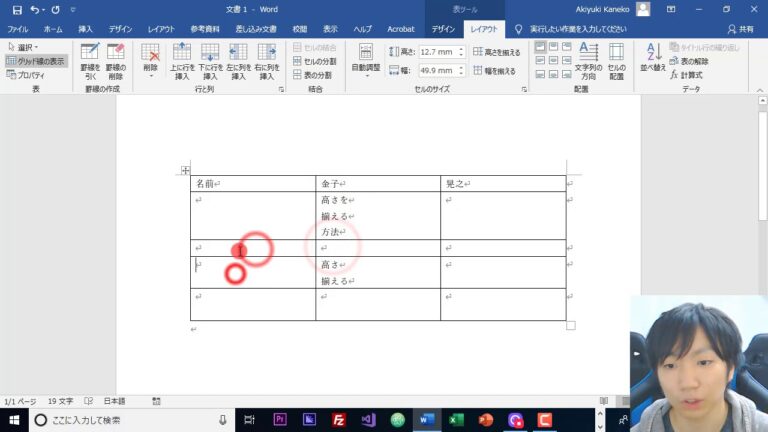
文書作成において、ワード行の高さを揃えることは、見た目の美しさだけでなく、読みやすさにも大きく影響します。特にビジネス文書や学術論文では、整然としたレイアウトが求められます。本記事では、ワードで行の高さを効率的に調整する方法を紹介し、プロフェッショナルな印象を与えるためのテクニックをご提案します。これをマスターすれば、文書作成の質が一段と向上することでしょう。
ワードで行の高さを揃える方法は?
ワードで行の高さを揃えるには、対象の行を選択し、右クリックから「行の高さ」を設定します。
行の高さを統一するにはどうすればよいですか?
行の高さをデータに合わせて簡単に調整する方法があります。まず、[ホーム]タブから[セル]を選び、次に[書式]に進みます。その中の[セルサイズ]で[行の高さを自動調整]を選択することで、選択した行の高さがデータにぴったり合うように変更されます。また、ワークシート全体の行を一度に自動調整したい場合は、[すべて選択]をクリックし、任意の行見出しの下の境界をダブルクリックするだけで迅速に調整が可能です。
ワードで行の高さを自動的に調整する方法は?
行の高さを自動で揃えることで、文書の見栄えが向上し、整然とした印象を与えることができます。まず、高さを調整したい行をドラッグして選択し、その後、上部メニューの[罫線]をクリックします。
次に、表示されるメニューから[自動調整]を選択し、続いて[行の高さを揃える]をクリックします。これにより、選択した行の高さが自動的に調整され、均一な高さになります。手間をかけずに文書を整えられるので、とても便利です。
Wordの表の行の高さを変更するにはどうすればいいですか?
Wordの表で行の高さを変更するには、まず変更したい行をクリックまたは選択し、右クリックして[テーブルのプロパティ]を選択します。次に、[行]タブをクリックし、[サイズ]セクションで[優先する高さ]を選びます。ここで希望するサイズを入力することで、行の高さを設定できます。また、[行の高さ]ボックスでさらなる調整が可能です。これにより、表の見た目を整えられます。
簡単ステップで行の高さを統一
Excelで行の高さを統一するのは、見た目を整えるための簡単なステップです。まず、統一したい行を選択し、右クリックして「行の高さ」を選びます。この時、希望の高さを数値で入力するだけで、選択した全ての行の高さが一度に変更されます。これにより、データの視認性が向上し、プレゼンテーションの際もプロフェッショナルな印象を与えることができます。
さらに、行の高さを自動で調整する方法もあります。選択した行の境界線をダブルクリックすることで、内容に応じた最適な高さに自動で設定されます。この機能を活用すれば、手動での調整が不要になり、効率よく作業を進めることができます。簡単な操作で、スムーズなデータ管理を実現しましょう。
見栄えを良くする行の高さ調整
行の高さを調整することで、文書の見栄えを大きく向上させることができます。適切な行間は、テキストの読みやすさを高め、視覚的なバランスを保つために重要です。狭すぎる行間は窮屈感を与え、逆に広すぎる行間は情報の流れを妨げるため、最適な高さを見つけることが求められます。
行の高さを調整する際は、フォントのスタイルやサイズも考慮することが重要です。例えば、セリフ体のフォントは読みやすさを優先するためにやや広めの行間が効果的ですが、サンセリフ体ではもう少しタイトな設定が好まれることがあります。これらの要素を組み合わせることで、視覚的に魅力的でありながらも、情報がスムーズに伝わる文書を作成できます。
ワードでプロフェッショナルな仕上げを
ワードを使えば、文書の仕上がりが格段にプロフェッショナルになります。豊富なテンプレートやスタイル機能を活用することで、見た目の美しさだけでなく、内容の整理も簡単に行えます。特にビジネス文書や報告書では、整ったレイアウトや適切なフォント選びが信頼性を高め、相手に好印象を与えることができます。
さらに、ワードは共同作業にも最適です。リアルタイムでの編集やコメント機能を利用することで、チームメンバーとのコミュニケーションがスムーズになり、効率的にプロジェクトを進めることができます。これにより、より高品質な文書を短時間で完成させることが可能となり、プロフェッショナルな印象をさらに強めることができます。
時間を節約!行の高さの整え方
行の高さを整えることは、文書の可読性を向上させるための重要な要素です。適切な行間を設定することで、文字が詰まりすぎず、視覚的な疲労を軽減します。特に長文や資料を読み込む際には、行の高さが心地よいリズムを生み出し、情報をスムーズに吸収できるようになります。
行の高さを調整する方法は簡単で、使用しているソフトウェアの設定を見直すだけで済みます。一般的には、1.15倍から1.5倍の行間が推奨されますが、内容やフォントサイズに応じて調整することで、最適なバランスを見つけることができます。これにより、資料作成や報告書の質が向上し、時間の節約にも繋がります。
また、行の高さを統一することで、文書全体の印象が整い、プロフェッショナルな仕上がりになります。特にビジネスシーンでは、見やすさや読みやすさが重要視されるため、細部にまで気を配ることが求められます。行の高さを意識することで、効率的に作業を進められ、より良い結果を生むことができるでしょう。
ワードで行の高さを揃えることは、文書の見栄えを大きく向上させ、読みやすさを確保するために欠かせないステップです。適切な設定を行うことで、整然とした印象を与え、情報の伝達がスムーズになります。ぜひ、この記事で紹介した方法を参考にして、あなたの文書を一層魅力的に仕上げてください。


