ワードでの単位入力の効率化テクニック
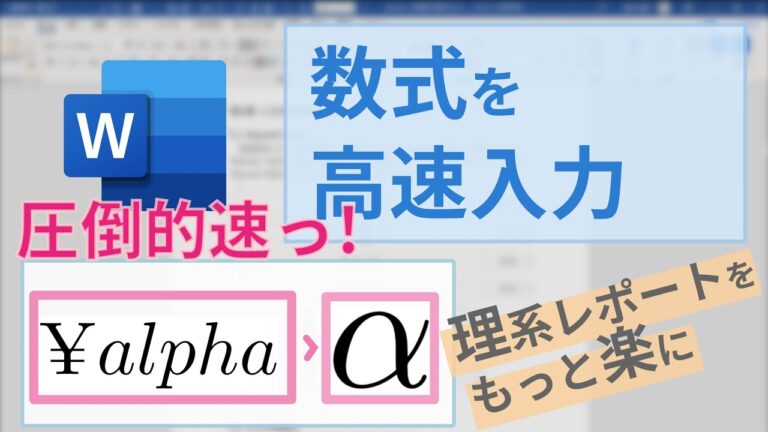
ワードの単位入力は、文書作成における重要なスキルです。正確な単位を使用することで、データの信頼性やプロフェッショナルな印象が向上します。本記事では、ワードでの単位入力の基本から応用までを徹底解説し、効率的な文書作成をサポートします。あなたの作業を一層スムーズにするためのヒントが満載です。
ワードで単位をどう入力しますか?
ワードで単位を入力するには、文字を入力後、単位を続けて書くか、挿入メニューから「記号」を選択します。
- ワードの単位は、文章の構成やフォーマットを決定するために重要である。
- 入力時に使用する単位(文字数、行数など)を理解することで、効率的な文書作成が可能になる。
- ワードでは、単位を設定することでページレイアウトや印刷設定に影響を与えることができる。
- 単位の変更は、文書の見栄えや可読性に大きな影響を与えるため、注意が必要である。
利点
- ワード単位での入力は、文章の構造を明確にしやすく、読みやすさを向上させる。
- 特定のワード単位で編集することで、効率的に情報を整理でき、時間の節約につながる。
- ワード単位での入力は、誤字や脱字を見つけやすく、校正作業がスムーズに行える。
- テキストをワード単位で管理することで、特定のテーマやトピックに基づいた検索が容易になる。
- ワード単位の入力は、言葉の使い方や表現力を高めるための練習にも効果的である。
欠点
- 入力したワードの単位が正確でない場合、結果に誤りが生じる可能性がある。
- 複雑な単位変換を行う際、手動での入力ミスが発生しやすく、時間がかかることがある。
- 特定のソフトウェアやプラットフォームでのワード単位の入力方法が異なるため、互換性の問題が生じることがある。
ワードでm2を入力する方法は?
Wordでm2を入力するには、まず画面にm2と入力し、数字の2を選択して右クリックします。次に、表示されるメニューから「フォント」をクリックし、フォント設定画面で「文字飾り」セクションの「上付き」にチェックを入れてOKを押すことで、mの上に小さく2が表示されます。
さらに、ヘイホウメートルと入力して漢字変換を行うと、簡単に㎡という記号を得ることもできます。この方法を使えば、文書内でスムーズに平方メートルの表記を行うことができ、見栄えの良い仕上がりになります。
パソコンで「ヘイホーメートル」をどのように入力すればよいですか?
パソコンで「ヘイホーメートル」の単位を入力する際は、特定の方法を使うことでスムーズに行えます。一般的には、単位記号を直接入力することが可能ですが、読みからの入力も便利です。この方法を利用すれば、短時間で正確に単位を入力できます。
例えば、「㎡」という単位記号を入力したい場合、まず「へいほうめーとる」とタイプします。その後、[Space]キーを押すことで、簡単に変換が完了します。この手順を覚えておくと、日常的な文書作成やデータ入力の効率が大幅に向上します。
さらに、この入力方法は他の単位記号にも応用可能です。様々な単位をスムーズに入力できることで、専門的な文書やレポート作成もストレスなく進められます。正確かつ迅速な入力を実現するために、この便利なテクニックをぜひ活用してください。
ワードのグラフに単位を追加する方法は?
ワードでグラフに単位を追加することは、データの理解を深めるために重要です。まず、グラフを選択した後、上部のメニューから「グラフツール」を選びます。次に、「レイアウト」タブをクリックし、「軸のタイトル」オプションを選択することで、必要な軸にタイトルを追加することができます。
軸のタイトルをクリックすると、編集可能なテキストボックスが表示されます。ここに、データの単位を入力します。例えば、温度のグラフであれば「温度(°C)」、売上のグラフであれば「売上高(万円)」のように、単位を明記することで、視覚的にデータの意味を明確に伝えることができます。
最後に、グラフ全体のデザインを調整して、見栄えを良くすることも忘れずに行いましょう。フォントや色を変更することで、より魅力的なグラフが完成します。単位を入れることで、情報が一層引き立ち、観る人にとってわかりやすいグラフになります。
時間短縮の秘訣
忙しい現代人にとって、時間を効率的に使うことは不可欠です。まず、タスクを優先順位付けし、重要なものから取り組むことで、無駄な時間を省くことができます。また、ポモドーロテクニックを活用して短時間集中し、休憩を挟むことで集中力を維持しやすくなります。さらに、デジタルツールを活用してスケジュール管理を行うことで、計画的に行動でき、時間短縮に繋がります。これらの工夫を取り入れることで、充実した日々を送りながら、時間を賢く使うことができるでしょう。
知って得する入力術
効率的な入力術を身につけることで、日常生活や仕事の生産性を飛躍的に向上させることができます。特に、タイピングのスピードを上げるためには、基本的なキー配置を正確に覚えることが重要です。オンラインで提供されているタイピング練習ツールを活用し、楽しく練習を重ねることで、自然と自信もついてきます。さらに、ショートカットキーを使いこなすことで、時間を大幅に節約できるのも大きなメリットです。
また、入力時の集中力を高めるためには、環境を整えることが不可欠です。静かな場所で作業を行い、スマートフォンの通知をオフにすることで、余計な distractions を排除できます。加えて、定期的に休憩を挟むことで、疲労を軽減し、作業効率を維持することが可能です。これらの工夫を取り入れることで、よりスムーズで快適な入力が実現し、仕事や学習の質が向上するでしょう。
作業効率アップの方法
作業効率を向上させるためには、まずタスクの優先順位を明確にすることが重要です。日々の業務を整理し、最も重要な課題から取り組むことで、時間を有効に使えます。タスク管理ツールを活用することで、進捗状況を把握しやすくなり、モチベーションも維持しやすくなります。
次に、作業環境を整えることも欠かせません。整理整頓されたデスクや快適な椅子、適切な照明は、集中力を高める要素です。また、デジタル環境でも、不要なアプリや通知を排除することで、作業に集中しやすくなります。自分に合った環境を見つけることが、効率的な作業をサポートします。
最後に、定期的な休憩を取り入れることが効果的です。短い休憩を挟むことで、脳をリフレッシュさせ、集中力を持続させることができます。特に、ストレッチや軽い運動は体もほぐれ、疲労感を軽減します。こうした習慣を取り入れることで、作業効率を高め、より良い成果を上げることができるでしょう。
ワードでの単位入力は、文書作成における効率と正確性を大幅に向上させるツールです。正しい単位を使用することで、読者に信頼性を与え、専門的な印象を与えることができます。これらの機能を活用することで、よりプロフェッショナルな文書を作成し、コミュニケーションの質を高めることができるでしょう。ぜひ、次回の文書作成において、ワードの単位入力機能を取り入れてみてください。


