ワードで文字数を揃える方法
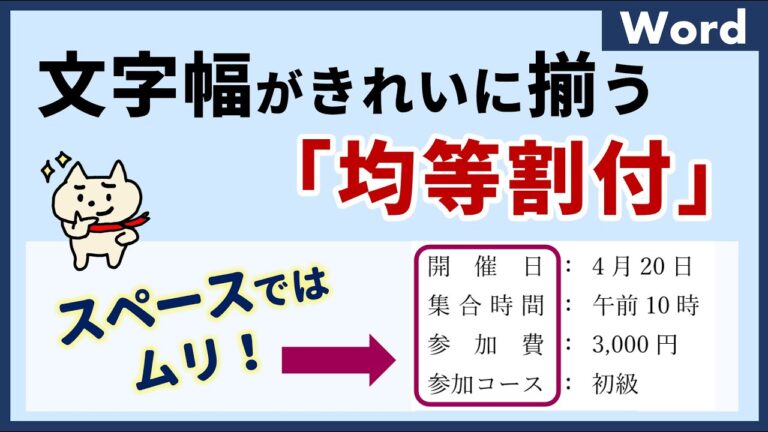
ビジネスや学業において、文書作成は欠かせないスキルです。しかし、ワードで文字数が異なると、整った印象を与えられずに困ることも少なくありません。この記事では、ワードの機能を使って文字数を揃える方法やコツを紹介し、見栄えの良い文書作成をサポートします。さあ、あなたの文書をプロフェッショナルに仕上げるための第一歩を踏み出しましょう。
ワードで文字数を揃える方法は?
ワードで文字数を揃えるには、テーブルを使ったり、文字の間隔を調整したりします。フォントサイズも統一してください。
ワードで文字の長さを統一するにはどうすればいいですか?
ワードで文字数を揃えるのは簡単です。まず、リボンから「ホーム」タブをクリックし、「段落」グループにある「均等割り付け」を選択します。すると「文字の均等割り付け」設定が表示されるので、希望する文字数を「新しい文字列の幅」ボックスに入力し、「OK」をクリックするだけで、文書内の文字が均等に配置され、見た目が整います。
ワードで文章の幅を均等にするにはどうすればいいですか?
ワードで文章の幅を揃える方法は非常に簡単です。「ホーム」タブに移動し、そこから「段落」セクションを見つけましょう。この中にある「均等割り付け」をクリックすることで、文章全体の整列が可能になります。
次に、「文字の均等割り付け」ダイアログボックスが表示されます。このボックスでは、幅を調整したい文字列の具体的なサイズを指定することができます。これにより、文章の見た目が整い、読みやすさが向上します。
最後に、設定を適用することで、文章が美しく整列されます。ビジュアルに優れた文書は、読み手にとっても印象が良く、プロフェッショナルな印象を与えることができます。試してみる価値は十分にあります。
Wordを4文字に揃えるにはどうすればいいですか?
Wordで4文字に合わせるためには、まずテキストボックスや表を活用する方法があります。テキストボックスを挿入し、そのサイズを調整することで、必要な文字数に合わせたスペースを確保します。表を使用する場合は、1行1列の表を作成し、セルの幅を設定することで、きれいに4文字分のスペースを作成できます。
次に、フォントサイズやスタイルを調整することで、見た目を整えることも重要です。特にフォントサイズを小さくすることで、4文字が収まりやすくなります。また、太字や斜体を使うことで、視覚的にインパクトを与えることができます。これにより、より魅力的なプレゼンテーションが可能になります。
最後に、配置や余白にも注意を払いましょう。テキストボックスや表の位置を調整して、均等に配置することで、全体のバランスが良くなります。余白を適切に設定することで、見やすさが向上し、4文字を際立たせる効果があります。これらの工夫を組み合わせることで、Word文書をより魅力的に仕上げることができます。
簡単ステップで文字数を調整
文章の文字数を調整することは、効果的なコミュニケーションにおいて重要なスキルです。まず、伝えたいメッセージを明確にし、その後、不要な言葉やフレーズを削除していきましょう。次に、具体的な例やデータを用いることで、内容に深みを加えつつ、読みやすさを保ちます。最後に、全体の流れを確認し、リズム感を意識して再構成することで、短くてもインパクトのある文章が完成します。これらの簡単なステップを実践することで、誰でも効果的な文章を作成できるようになります。
プロが教えるワード活用術
ワードを効果的に活用するためには、基本的な機能をマスターすることが重要です。例えば、スタイル機能を利用することで、文書全体の統一感を保ちながら、目次や見出しを簡単に作成できます。また、ショートカットキーを覚えることで、作業効率を大幅にアップさせることができます。これらの基本をしっかりと理解することで、プロフェッショナルな文書作成が可能になります。
さらに、ワードの高度な機能を活用することで、文書のクオリティをさらに向上させることができます。例えば、図形やスマートアートを使って視覚的な要素を加えることで、内容をより魅力的に伝えることができます。また、校正機能を活用して誤字脱字をチェックすることで、精度の高い文書を作成できます。これらのテクニックを駆使すれば、ビジネスや学術の場でも一目置かれる存在になれるでしょう。
美しい文書作成のコツ
美しい文書を作成するためには、まず明確な構成が重要です。導入部で読者の興味を引き、本文で主題をしっかりと展開し、結論で要点をまとめることが求められます。この流れを意識することで、読み手が理解しやすく、印象に残る文書が完成します。
次に、言葉選びにも工夫を凝らしましょう。簡潔でありながらも表現豊かな言葉を使用することで、内容に深みを与えることができます。また、専門用語や難しい言葉は避け、誰にでも理解できるような言葉を選ぶことが、読者との距離を縮めるポイントです。
最後に、視覚的な要素も大切です。適切なフォントや行間、段落の配置に気を配ることで、読みやすさが向上します。さらに、図表やイラストを効果的に取り入れることで、視覚的なアクセントを加え、情報をより伝わりやすくすることが可能です。これらのポイントを意識することで、魅力的な文書を作成できるでしょう。
ワードでの文字数管理法
ワードを使用して文書を作成する際、文字数管理は非常に重要です。特に、特定の制限がある場合や、文章の長さを調整したい場合には、効果的なツールとなります。ワードには、文字数を簡単に把握できる機能が備わっており、文書全体や選択した部分の文字数を瞬時に確認できます。
さらに、文字数を管理することで、読みやすさや伝えたいメッセージの明確化にもつながります。適切な文字数に収めることで、余計な情報を省き、相手に伝えたいポイントを的確に強調できます。これにより、ビジネス文書や学術論文など、さまざまな場面で効果的なコミュニケーションを実現することが可能です。
最後に、ワードを活用することで、文字数の調整を容易に行えるだけでなく、文書の構成や内容を見直すきっかけにもなります。このプロセスを通じて、文章の質を向上させ、自分の意図をより明確に表現することができるでしょう。したがって、ワードでの文字数管理は、文章作成における重要なスキルとなります。
文書作成において、ワードの文字数を揃えることは、読みやすさとプロフェッショナリズムを高める重要な要素です。異なる文字数を持つ要素を整えることで、視覚的な調和が生まれ、情報がより効果的に伝わります。適切な設定を用いれば、誰でも簡単に均一なレイアウトを実現できるため、是非実践してみてください。


