ワードの共有と編集を効率化する方法
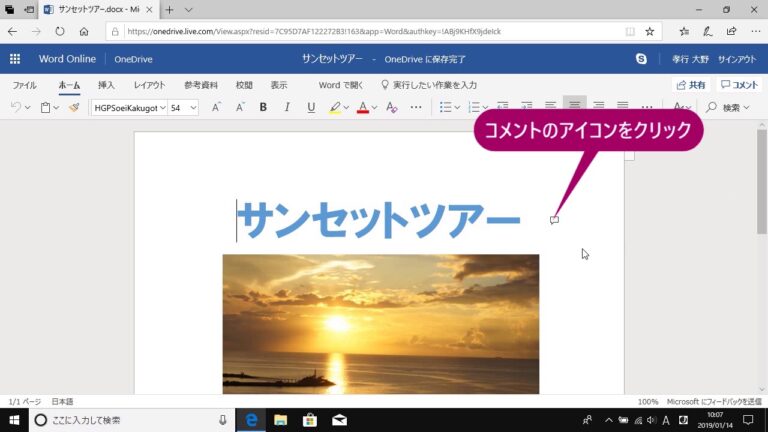
ワードの共有と編集は、チームワークを強化し、効率的な作業環境を実現するための重要な要素です。リアルタイムでの共同編集機能を活用することで、複数のメンバーが同時に文書を作成・修正でき、コミュニケーションの円滑さが向上します。この記事では、ワードを使った効果的な共有方法と編集のコツをご紹介します。
ワード文書の共有編集方法は?
ワード文書を共有編集するには、OneDriveやSharePointに保存し、リンクを共有して編集権限を設定します。
- ワード文書の共有は、クラウドサービスを利用することで簡単に行える。
- 編集権限を設定することで、他のユーザーが文書を閲覧または編集できるように管理できる。
- リアルタイムでの共同編集機能により、複数人が同時に文書にアクセスして作業可能。
- 変更履歴を追跡することで、過去の編集内容を確認したり、元に戻すことができる。
- 共有リンクを利用することで、特定のユーザーにのみアクセスを許可することができる。
ワードで共同編集をするにはどうすればいいですか?
Wordで共同編集を行うには、まず共有したいファイルを開きます。次に、画面右上にある「共有」ボタンをクリックしてください。これにより、ファイルの共有設定画面が表示されますので、共同編集を希望する相手のメールアドレスを入力します。この際、任意でメッセージを添えることも可能です。
入力が完了すると、指定した相手に共有リンクが含まれたメールが送信されます。これにより、相手はあなたのファイルにアクセスし、リアルタイムで共同編集ができるようになります。協力して作業を進めるのに非常に便利な機能ですので、ぜひ活用してみてください。
Wordでは他の人が編集することができますか?
文書を共有することで、他のユーザーと同時に編集が可能になります。これにより、効率的な作業が実現し、チーム全体での協力が促進されます。特に、Web 用 Wordを利用すれば、共同編集がシームレスに行えるため、時間を節約しながら高品質な成果物を作成できます。
共同編集機能を活用すると、変更をリアルタイムで確認することができ、各ユーザーの進捗状況も一目でわかります。共有された文書の下部には、現在編集を行っている他のユーザーの名前が表示され、誰がどこで作業しているかが明確に示されます。これにより、コミュニケーションが円滑になり、誤解を避けることができます。
さらに、文書内で作業している場所は色付きのフラグで示されるため、他のメンバーのアクティビティを視覚的に把握することができます。この機能により、チーム全体が同じ目標に向かって効果的に協力し合うことができ、作業の効率が大幅に向上します。
Wordの共有ファイルを編集できない理由は何ですか?
Wordの共有ファイルを編集できない理由は、編集権限が適切に設定されていないためです。ファイルを共有する際に、相手がファイルを単に表示できる状態に設定されていると、編集が許可されません。これにより、共同作業が制限されることがあります。
編集権限を与えるためには、ユーザーを招待する際に「編集可能」を選択するか、共有リンクを作成する際に「編集リンク」を選ぶ必要があります。これにより、他のユーザーもファイルを自由に編集できるようになり、スムーズなコラボレーションが実現します。
効率的なコラボレーションの秘訣
効率的なコラボレーションを実現するためには、明確なコミュニケーションが不可欠です。チームメンバー全員が目標や役割を理解し、情報を共有することで、意見の相違や誤解を避けることができます。定期的なミーティングや進捗報告を通じて、各自のタスクの進行状況を把握し、必要なサポートを迅速に提供することが重要です。
次に、適切なツールの活用がカギとなります。プロジェクト管理ツールやチャットアプリを使うことで、リアルタイムでの情報交換が促進され、作業の効率が向上します。また、ファイル共有サービスを利用することで、資料やデータへのアクセスが容易になり、チーム全体の生産性が飛躍的に向上します。
最後に、信頼関係の構築が長期的な成功につながります。メンバー同士が互いに尊重し、支え合う環境を作ることで、創造的なアイデアが生まれやすくなります。フィードバックを積極的に行い、互いの成長を促すことで、より強固なチームワークを築くことができるでしょう。これらの要素を組み合わせることで、効率的なコラボレーションが実現します。
ワード文書をスムーズに共有する方法
ワード文書を効果的に共有するための第一歩は、適切なフォーマットを選ぶことです。一般的な方法としては、PDF形式で保存することが挙げられます。これにより、レイアウトやフォーマットが崩れることなく、どのデバイスでも同じ見た目で表示されます。また、PDFは編集できないため、内容の不正な変更を防ぐことも可能です。
次に、クラウドストレージサービスを活用することをお勧めします。Google DriveやDropboxなどを利用すれば、文書をオンラインで共有でき、複数のユーザーが同時にアクセスし、リアルタイムで編集が可能です。これにより、チームメンバーとのコミュニケーションが円滑になり、作業効率が向上します。リンクを共有するだけで、相手にアクセス権を簡単に付与できるのも大きなメリットです。
最後に、共有する際には、相手に合わせた説明を添えることが重要です。文書の目的や重要なポイントを簡潔に伝えることで、受け取った側が内容をより理解しやすくなります。また、フィードバックを求めることで、コミュニケーションがさらに活発になります。これらのポイントを押さえることで、ワード文書の共有がスムーズに行えるようになります。
編集作業を加速するテクニック
編集作業を効率化するための第一歩は、明確な目標を設定することです。プロジェクトの目的やターゲットオーディエンスを理解することで、必要な情報や要素を的確に選別できます。これにより、無駄な修正や再考を避け、スムーズな編集プロセスが実現します。
次に、時間管理を徹底することが重要です。タイムボックスを設け、各編集作業にかける時間をあらかじめ決めておくことで、集中力を保ちつつ効率的に作業が進められます。さらに、短い休憩を挟むことでリフレッシュし、クリエイティブな思考を維持することができます。
最後に、フィードバックを活用することが成功の鍵です。仲間や専門家からの意見を取り入れることで、自分では気づかなかった視点や改善点を見つけることができます。これにより、編集の質を高めつつ、作業のスピードも向上させることができるでしょう。
チームでのワード活用術
チームでの効率的なワード活用術は、プロジェクトの成功に欠かせない要素です。文書作成や情報共有をスムーズにするためには、テンプレートやスタイルガイドを活用し、統一感のある文書を作成することが重要です。また、コメント機能や変更履歴を利用することで、チームメンバー間のコミュニケーションを円滑にし、意見交換が容易になります。
さらに、クラウドストレージを活用することで、どこからでもアクセス可能な文書環境を整え、リアルタイムでの共同作業を促進します。定期的なレビューやフィードバックセッションを設けることで、文書の質を高め、チーム全体のスキル向上にもつながります。このようにして、ワードを最大限に活用することで、チームの生産性を向上させることができます。
ワードを活用した共有と編集のプロセスは、チームの生産性を飛躍的に向上させる鍵となります。リアルタイムでの共同作業が可能となることで、アイデアの創出やフィードバックのやり取りがスムーズに行えるようになります。これからの時代、効率的なコミュニケーションを実現するためには、ワードを使った共有編集の重要性を再認識することが不可欠です。


