ワードでセルを中央揃えにする方法
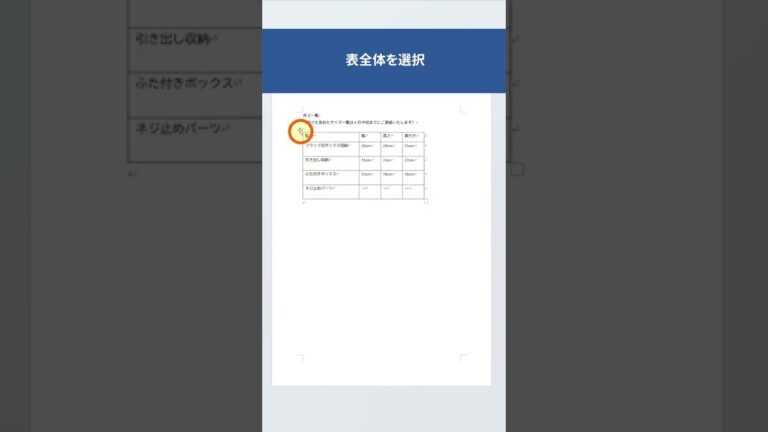
ワードのセルを真ん中に揃えることは、文書の見栄えを向上させる重要なテクニックです。特に表やリストを作成する際、情報を整理して視覚的に魅力的にすることで、読者の理解を助けます。本記事では、ワードの機能を活用してセル内のテキストを簡単に中央揃えにする方法を紹介し、効果的な文書作成のコツをお伝えします。
セルの内容を真ん中に配置する方法は?
ワードでセルの内容を真ん中に配置するには、セルを選択し、右クリックして「セルの配置」を選び、「中央揃え」を選択します。
ワードのセル内で文字を中央に配置する方法は?
ワードでセルの真ん中に文字を配置するには、まず[体裁]シートを選び、[行揃え]の右端の▼をクリックして[中央]を選択します。さらに、横方向のセンタリングも行いたい場合は、[文字揃え]の右端の▼をクリックして同様に[中央]を選びます。必要に応じて、[スタイル]シートや[フォント]シート、[飾り]シートで各項目を設定し、最後に[OK]をクリックすれば完了です。これで、見栄えの良い文書が作成できます。
ワードでセルの結合を中央に配置するには?
セルを結合して真ん中に配置するのはとても簡単です。まず、結合したいセルの範囲を選択し、「ホーム」タブの「配置」ブロックにある「セルを結合して中央揃え」ボタンをクリックします。この操作で、選択したセルが一つに結合され、内容が横方向の中央に揃えられます。これにより、見た目が整い、よりプロフェッショナルな印象を与えることができます。
セルの文字が中央に配置されないのはなぜですか?
セルの文字が真ん中にならない原因はいくつか考えられます。まず、セルの配置設定が左寄せや右寄せになっている場合、文字は中央に表示されません。また、セルのサイズが文字の大きさに対して不適切な場合、文字が中央に来ないことがあります。さらに、特定のスタイルやフォーマットが適用されていると、デフォルトの配置が変更されることもあります。
これらの問題を解決するには、セルのプロパティを確認し、文字の配置を中央揃えに設定することが重要です。セルのサイズを調整することや、必要に応じてスタイルをリセットすることで、文字が正しく中央に表示されるようになります。これにより、見た目が整った表やデータを作成することができます。
セルの中央揃えを簡単に実現
Excelでセルの中央揃えを実現するのは非常に簡単です。まず、中央揃えを適用したいセルまたはセル範囲を選択します。次に、リボンの「ホーム」タブにある「配置」グループを見つけ、「中央揃え」アイコンをクリックするだけで、テキストがセルの中央に整列されます。このシンプルな操作で、見た目が整った表を作成することができます。
さらに、中央揃えを利用することで、データの可読性が向上します。特に数値やタイトルが多い表では、中央揃えにすることで視覚的なバランスが取れ、情報を一目で把握しやすくなります。また、プレゼンテーションや報告書においても、整然としたレイアウトはプロフェッショナルな印象を与えます。
最後に、中央揃えの設定は複数のセルに一括で適用できるため、時間を節約することができます。必要に応じて、フォーマットを変更することで、デザインの統一感を持たせることも可能です。このように、Excelの機能を使いこなすことで、業務の効率化やデータの見栄えを向上させることができます。
短時間でマスターする中央揃えテクニック
文章を中央揃えにするテクニックは、シンプルながら効果的なデザイン手法です。視覚的なバランスを生み出し、コンテンツを際立たせることで、読者の注意を引きつけます。特に、プレゼンテーションやウェブデザインにおいては、中央揃えが強い印象を与えるため、メッセージをより明確に伝えることが可能です。
このテクニックを短時間でマスターするためには、基本的なルールを理解することが重要です。例えば、テキストや画像の配置を均等に保つことや、余白を意識することで、全体の統一感を高めることができます。これにより、視覚的な魅力が増し、伝えたい情報がより効果的に伝わります。
プロが教えるワードの使い方
ワードは文書作成において欠かせないツールです。基本的な機能をマスターすることで、効率的に作業を進められます。たとえば、スタイルやフォーマットの設定を活用すれば、プロフェッショナルな見た目の文書を簡単に作成できます。これにより、読者に与える印象を大きく向上させることができます。
さらに、ワードには便利なショートカットキーが多数用意されています。これらを活用することで、操作を迅速に行えるようになり、作業の効率が飛躍的に向上します。特に、コピーやペースト、保存のショートカットを覚えておくと、時間を大幅に節約できるでしょう。作業がスムーズに進むことで、より多くの時間を他の重要なタスクに充てることが可能になります。
最後に、ワードのテンプレート機能を利用することで、文書作成の手間を省けます。ビジネス文書やレポート、履歴書など、さまざまなテンプレートが揃っているため、必要に応じて選択し、カスタマイズするだけで、すぐに使える文書が完成します。このように、ワードを活用することで、質の高い成果物を迅速に作成することができ、プロとしての信頼性を高める一助となります。
見栄えを良くするセル配置のコツ
見栄えを良くするためには、セルの配置が重要な要素となります。まず、情報のグループ化を意識しましょう。同じテーマやカテゴリーに属するデータを近くに配置することで、視覚的な一貫性が生まれ、読み手にとって理解しやすくなります。また、余白を適切に設定することで、各セクションの区切りが明確になり、全体のバランスが整います。
次に、色使いやフォント選びも見栄えを向上させるポイントです。統一感のあるカラーパレットを選び、重要な情報にはアクセントカラーを使うことで、注目を集めることができます。さらに、フォントは視認性が高いものを選ぶと共に、サイズや太さを変えることで、階層を明確にし、情報の優先順位を示すことができます。
最後に、視覚的な要素を取り入れることも効果的です。グラフやアイコンを使用することで、データの理解が一層深まります。特に、視覚的な情報は瞬時に注意を引きつけるため、適切に配置することで、全体の印象を大きく向上させることができます。こうした工夫を凝らすことで、見栄えの良いセル配置が実現し、情報の伝達力が高まります。
ワードでセルを真ん中に配置することは、文書の見栄えを大きく向上させます。適切な整列を活用することで、情報がより明確に伝わり、読み手の注意を引くことができます。簡単な操作でプロフェッショナルな印象を与え、ビジネスや学術の場でも一目置かれる存在になるでしょう。あなたもぜひ、ワードの機能を活用して、魅力的な文書作成に挑戦してみてください。


