途中から横向きに変える方法
「途中から横向き」という言葉は、物事の進行や展開を一時的に変えることを示唆しています。この表現は、状況に応じて柔軟に対応する重要性や、新たな視点を持つことの価値を教えてくれます。特にビジネスや創造的なプロセスにおいて、途中からの方向転換は、思わぬチャンスを生むことがあります。本記事では、この概念を深掘りし、実際の事例やその効果について考察していきます。
「途中から横向きとはどういう意味?」
「途中から横向き」とは、何かの過程や状態が途中で変化し、横向きの姿勢や方向になることを指します。
ワードで途中から横向きにするにはどうすればいいですか?
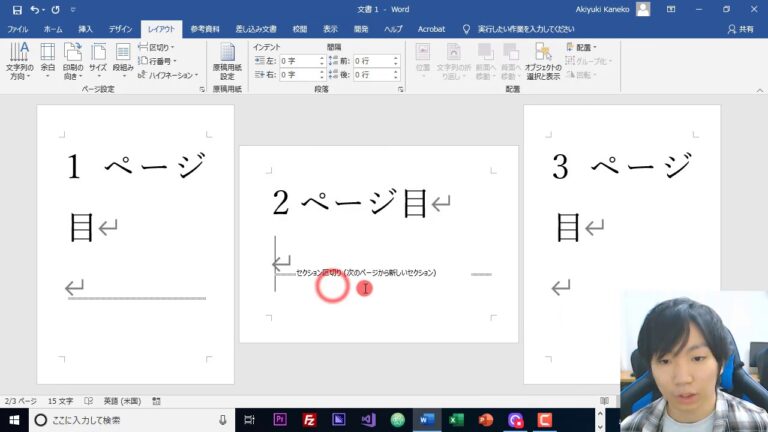
文書の途中から横向きにしたい場合は、まずその対象となるページまたは段落を選択することが重要です。選択したら、上部メニューの「ページ レイアウト」をクリックし、続いて「ページ設定」ダイアログボックスを開くためのツールをクリックします。この手順を踏むことで、ページの向きを簡単に変更できます。
ダイアログボックスが表示されたら、印刷の向きを設定するオプションが表示されます。ここで「縦」または「横」を選択することができます。必要に応じて「横」を選択すると、選択したページや段落の向きが変更され、文書全体に新しいレイアウトが適用されます。
この機能を活用することで、報告書やプレゼンテーション資料をより効果的に作成することが可能になります。特に、図表や大きな画像を含むページを横向きにすることで、情報を見やすく整理することができます。文書の印象を向上させるために、ぜひこの手順を試してみてください。
Wordで途中から横書きにするにはどうすればいいですか?
Wordで文書の一部を横書きにする方法は簡単です。まず、メニューバーから「レイアウト」を選択し、その後「印刷の向き」オプションをクリックします。そこで「横」を選ぶことで、指定したセクションのページだけが横向きに設定されます。
この手法を利用すれば、特定の内容や図表をより見やすく表示することができ、文書全体の印象を向上させることができます。セクションごとに異なるレイアウトを適用できるため、柔軟な文書作成が可能になります。
ワードで一部分を横書きにするにはどうすればいいですか?
ワードで文章の一部分を横書きにする方法は簡単です。まず、横書きにしたい文字を選択します。この操作を行うことで、特定の部分だけを異なるスタイルに変更することができます。
次に、選択した文字を右クリックし、表示されるメニューから「文字」を選択します。これにより、文字の設定を変更するためのウィンドウが開きます。ここで、位置設定の中から「回転と倍率」を見つけます。
最後に、回転の設定で90度を選び、OKをクリックします。この手順を踏むことで、選択した文字が横書きに変わり、文書内での強調やデザインのバリエーションを楽しむことができます。
効率的な向きの変更テクニック
効率的な向きの変更テクニックは、日常生活や仕事においてスムーズな作業を実現するための重要なスキルです。特に、複数のタスクを同時に進める際や、環境の変化に迅速に対応する必要がある場面で、この技術が役立ちます。具体的には、事前に作業の優先順位をつけることで、方向転換をスムーズに行うことができ、ストレスを軽減しながら生産性を向上させることができます。
また、向きの変更にはメンタルな準備も欠かせません。意識的に休憩を取り、リフレッシュすることで、集中力を保ちながら新しい課題に取り組む力が養われます。これにより、チーム内でのコミュニケーションも円滑になり、より効率的に目標を達成することが可能になります。日常的にこのテクニックを取り入れることで、柔軟な思考と行動が育まれ、さまざまな状況に適応できる力が強化されるでしょう。
スムーズに横向きに切り替える方法
日常生活の中で、時には視点を変えることが重要です。特に、物事を横向きに切り替えることで、新たな発見やアイデアが生まれることがあります。例えば、普段のルーチンを見直し、異なるアプローチを試みることで、効率的な解決策が見つかるかもしれません。
また、横向きの視点を持つことで、コミュニケーションが円滑になります。相手の意見や感情を理解し、共感することで、より良い関係を築くことができます。柔軟な思考を養うことで、チームワークや人間関係の向上にもつながります。
このように、視点を横向きに切り替えることは、個人の成長だけでなく、周囲との調和を促進するためにも欠かせません。新しい視点を取り入れることで、自分自身の可能性を広げ、充実した生活を送ることができるでしょう。
簡単ステップで横向きに変更
スマートフォンやタブレットで画面の向きを簡単に変更する方法は非常に便利です。まず、画面の上部から下にスワイプしてクイック設定メニューを開き、「回転ロック」をオフにします。次に、デバイスを横向きに傾けるだけで、自動的に画面が横向きに切り替わります。このシンプルなステップで、動画視聴やゲームプレイがより快適になります。もし自動回転がうまく機能しない場合は、設定から「ディスプレイ」を選び、回転オプションを確認してみましょう。これで、いつでもスムーズに画面を横向きに変更できます。
途中からのスムーズな横向き移行
日常生活の中で、私たちはさまざまな場面で横向きの状態に移行する必要があります。特に、スマートフォンやタブレットを使用する際には、画面の向きを変えることが一般的です。しかし、途中からスムーズに横向きに移行するためには、いくつかのポイントを押さえておくことが重要です。
まず、デバイスの設定を確認しましょう。自動回転機能がオンになっているかどうかをチェックすることで、スムーズな移行が実現します。また、アプリによっては横向き表示に対応していないものもあるため、使用するアプリの互換性を事前に確認しておくことも大切です。これにより、予期しない表示の問題を避けることができます。
さらに、移行時には画面のタッチ操作にも注意が必要です。手首や指の動きを意識し、スムーズに画面をタッチすることで、より快適な操作が可能になります。特に動画視聴やゲームプレイの際には、横向きの方が臨場感が増すため、これらのポイントを押さえておくことで、日常のデジタル体験を一層向上させることができるでしょう。
効率アップ!横向き変換ガイド
効率的な作業を実現するためには、ツールや技術を最大限に活用することが重要です。特に、デジタルデータの横向き変換は、視覚的なプレゼンテーションを向上させるために欠かせません。ファイル形式やアプリケーションによって異なる手順があるため、正しい方法を理解することで、無駄な時間を省き、スムーズな作業が可能になります。
まずは、使用するソフトウェアの基本機能を確認し、横向きに変更したいデータの特性を把握しましょう。例えば、Microsoft WordやPowerPointでは、ページ設定を変更することで簡単に横向きに切り替えることができます。また、画像やPDFファイルの場合は、専用の編集ツールを使用することで、迅速かつ効果的に変換が可能です。このように、各ツールの特性を理解することで、プロセスを効率化できます。
さらに、日常の業務においては、横向き変換を一貫して活用することで、情報の見やすさや理解度が向上します。特にプレゼンテーションや報告書作成時には、視覚的なインパクトが重要です。最適なフォーマットを選ぶことで、受け手の関心を引きつけ、メッセージを効果的に伝えることができます。これにより、時間の節約だけでなく、成果の向上にもつながるでしょう。
途中から横向きにすることで、私たちは新たな視点を得ることができます。視野を広げ、柔軟な思考を促すこの方法は、日常生活や仕事においても有効です。挑戦を恐れず、変化を受け入れることで、より豊かな経験と成長を手に入れましょう。


