ワードでの広い改行の使い方
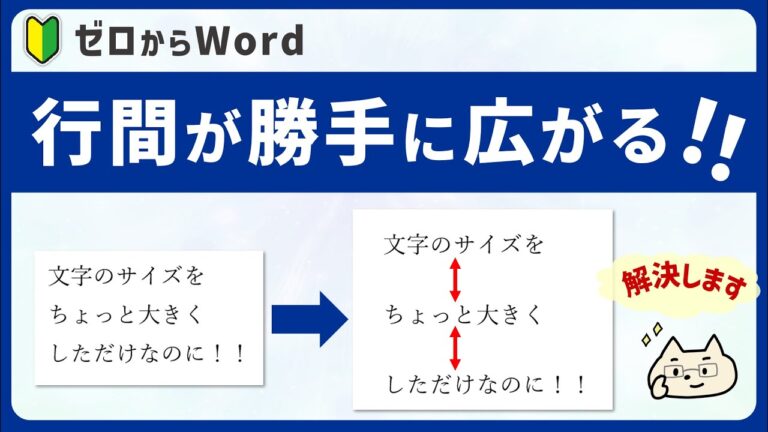
ワードで文書を作成する際、改行の幅が気になることはありませんか?特に、読みやすさやレイアウトの美しさが求められる場面では、適切な改行設定が重要です。本記事では、ワードの改行を広くする方法や、その効果について詳しく解説します。あなたの文書をさらに魅力的に仕上げるためのヒントをお届けします。
ワードで改行を広くする方法は?
ワードで改行を広くするには、段落の設定で「行間」を調整し、スペースを増やすことができます。
ワードの改行を狭くするにはどうすればいいですか?
ワードで改行が広く感じる場合、設定を調整することで簡単に解決できます。まず、[ホーム]タブに移動し、[段落]をクリックして段落の設定ダイアログを表示させます。このステップで、行間隔を調整するためのオプションにアクセスできます。
次に、[インデントと行間隔]タブを選択し、[行間]の欄で[固定値]を選んでください。その後、好みの行間の値を指定して[OK]をクリックすれば、改行の広さが適切に調整され、文書が整然とした印象になります。
ワードで改行すると幅が広がるのはなぜですか?
ワードで改行を行うと、行間が広がることがあります。これは、デフォルト設定によるもので、特に段落の後のスペースが影響しています。行間が広く感じられると、文書全体の見た目が変わり、読みづらさを感じることもあります。
この問題を解決するには、ホームタブから段落ダイアログボックスを開き、インデントと行間隔の設定を調整します。具体的には、段落後の間隔を「0行」に設定することで、行間が適切な幅に戻り、文書がすっきりと整います。これにより、見やすい文書作成が可能になります。
Wordで改行すると自動的に広がる理由は何ですか?
Wordで改行すると行間が広がるのは、行グリッド線に文字を合わせる設定が影響しています。この設定がオンになっていると、文字が特定の行間隔に自動的に寄せられ、意図しないスペースが生まれることがあります。行グリッド線は通常は隠れていますが、確実に設定されています。
この問題を解決するためには、行グリッド線の設定をオフにすることが有効です。これにより、文字は適正な行間に戻り、よりスムーズな文章作成が可能になります。設定を見直すことで、Wordの使い勝手が向上し、ストレスのない作業環境が実現できます。
効率的な文書作成のためのテクニック
効率的な文書作成には、明確な構成と目的意識が不可欠です。まず、文書の主題をはっきりさせ、それに基づいてアウトラインを作成することで、必要な情報を整理しやすくなります。また、各段落は一つのアイデアに集中し、簡潔な表現を心がけることで、読み手に伝わりやすい内容になります。
さらに、適切なツールやテンプレートを活用することで、作成時間を短縮できます。特に、文書のフォーマットやスタイルを統一することで、プロフェッショナルな印象を与え、内容の理解を助けます。こうしたテクニックを取り入れることで、効率的かつ効果的な文書作成が実現できるでしょう。
改行で魅せるレイアウトの秘訣
改行を効果的に使うことで、文章にリズムと視覚的な魅力を与えることができます。適切な場所で改行を行うことで、読者の注意を引きつけ、情報を整理しやすくすることが可能です。特に、重要なポイントやキーワードを強調する際には、改行を活用することで、メッセージがより伝わりやすくなります。シンプルで洗練されたレイアウトを心がけることで、読みやすさを向上させ、記憶に残る印象を与えることができるでしょう。
読みやすさを向上させるポイント
文章の読みやすさを向上させるためには、短く明確な文を心がけることが重要です。複雑な構文や難解な言葉を避け、誰でも理解できる表現を使用することで、読者の負担を軽減します。また、適切な段落分けや見出しを活用することで、情報を整理し、視覚的にわかりやすくすることができます。さらに、具体例や比喩を交えることで、内容に親しみを持たせ、読者の興味を引くことができるでしょう。これらのポイントを意識することで、より多くの人に伝わる文章を作成することができます。
ワードを使いこなすための基本ガイド
ワードを使いこなすためには、まず基本的な機能を理解することが重要です。文書作成の際には、フォントや段落の設定、リストや表の挿入といった基本操作が欠かせません。これらの機能をマスターすることで、効率的に美しい文書を作成することができます。さらに、ショートカットキーを活用することで、作業のスピードも格段に向上します。
次に、スタイルと書式設定の活用が文書の一貫性を保つ鍵となります。見出しや本文のスタイルを設定することで、文書全体に統一感が生まれ、読みやすさも向上します。また、ページ番号やヘッダー、フッターの設定を行うことで、プロフェッショナルな印象を与えることができます。これにより、受け手にとっても快適な読み物となります。
最後に、文書の校正と共有機能を活用して、仕上げを行いましょう。ワードにはスペルチェックや文法チェックの機能が備わっており、誤字脱字を簡単に修正できます。また、クラウドストレージを利用することで、他のユーザーとリアルタイムで協力しながら文書を編集することも可能です。このように、基本的な機能をしっかりと活用することで、ワードを使いこなすことができるでしょう。
ワードの改行機能を上手に活用することで、文書作成がよりスムーズで効果的になります。特に、広いスペースを利用することで、視覚的なバランスが整い、読みやすさが向上します。これにより、情報がより伝わりやすくなり、受け手の理解も深まるでしょう。文書作成の質を高めるために、改行の使い方に工夫を凝らしてみてください。


