ワードでの全選択の方法と活用法
ワードの「全選択」機能は、文書作成の効率を劇的に向上させる強力なツールです。この機能を使えば、長い文章や複雑なレイアウトを持つドキュメントでも、一瞬で全てのテキストを選択することができます。この記事では、ワードの全選択機能の使い方や、そのメリットを詳しく解説し、作業のスピードアップに役立つヒントをお届けします。あなたの文書作成が、よりスムーズに進むこと間違いなしです。
「ワードで全選択する方法は?」
ワードで全選択するには、「Ctrl + A」を押してください。これで文書内のすべての内容が選択されます。
ワードで全てを選択する方法は?
文書の末尾までを選択するには、カーソル位置から文書の末尾までの範囲を簡単に選択できます。具体的には、[Ctrl]キーと[Shift]キーを同時に押しながら[End]キーを押すことで、一瞬で選択範囲を広げることができます。このショートカットを利用すれば、効率よく作業を進められるでしょう。
ワードでページ全体を選択する方法は?
Wordでページ全体を選択するのは簡単です。特にWeb用のWordドキュメントでは、効率的に作業を進めるために全てのコンテンツを素早く選択することが重要です。この操作を習得すれば、編集やフォーマットの変更がスムーズに行えます。
具体的には、Ctrlキーを押しながらAキーを同時に押すことで、文書内の全ての要素が一度に選択されます。このショートカットは、時間を節約し、作業の流れを妨げることなく、必要な処理をすぐに行えるメリットがあります。特に大きなドキュメントを扱う際には、非常に便利です。
この操作を活用することで、Wordでの作業効率が格段に向上します。選択後は、コピーやペースト、削除など、さまざまな編集が可能になり、ドキュメント作成がより楽しくなります。ぜひ、日常的にこのショートカットを使ってみてください。
ワードで全てをコピーする方法は?
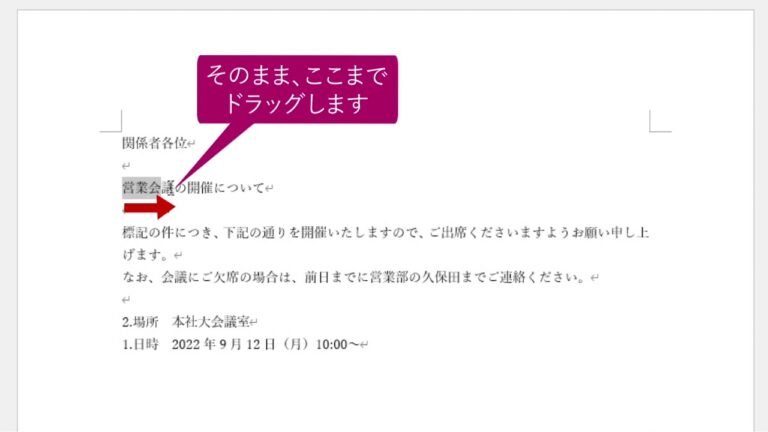
ワードで文書の全てをコピーする際は、まずコピーしたいページの先頭にカーソルを置きます。この位置でカーソルをクリックし、コピーしたいページの最後までドラッグして選択範囲を広げます。この操作により、必要な内容が強調表示されます。
次に、選択した内容をコピーするために、キーボードの Ctrl キーを押しながら C キーを押します。これにより、選択したテキストや画像がクリップボードに保存され、他の場所に簡単に貼り付けることが可能になります。
この手順を用いることで、複数ページにわたる文書でも効率的にコピーが行えます。作業の効率を高めるために、ショートカットキーを活用し、必要な情報をスムーズに取得しましょう。
簡単に全選択!ワードの便利技
Wordを使っていると、編集作業が多くなることがありますが、全選択の便利技を知っていると作業効率が格段に上がります。全選択は、文書内のすべてのテキストやオブジェクトを一度に選択できる機能で、特に長文や複数の要素がある場合に重宝します。キーボードショートカットの「Ctrl + A」を使えば、瞬時に全選択が可能です。
全選択した後には、フォントやスタイルの変更、色の変更など、一括で同時に編集できるため、時間の節約にもつながります。また、特定の範囲だけを選択したい場合も、全選択後にシフトキーを押しながら選択を解除すれば、必要な部分だけを残すことができます。これにより、より精密な編集が実現します。
さらに、全選択はコピーや貼り付けにも活用できます。文書全体を別の場所に移動したい時や、他のアプリケーションに内容を転送したい時など、非常に便利です。この機能をマスターすれば、Wordでの作業がスムーズになり、ストレスなくクリエイティブな作業に集中できます。
効率アップ!全選択の活用法
全選択機能は、日常の作業を効率化する強力なツールです。特に、膨大なデータや情報を扱う際に、必要な項目を一括で選択できることで、時間と労力を大幅に削減できます。例えば、テキストエディタやスプレッドシートでは、全選択を活用することで、複数の行やセルを素早くコピーしたり、削除したりすることが可能です。このシンプルな操作が、日々の業務をスムーズに進める鍵となります。
さらに、全選択は整理整頓にも役立ちます。必要なデータを一度に選択して分類したり、フィルタリングを行ったりすることで、視覚的にもわかりやすく情報を管理できます。これにより、作業の効率が向上するだけでなく、ミスを減らすことにもつながります。全選択の機能を使いこなすことで、日常の作業をより快適で生産的にする手助けとなるでしょう。
ワード操作の基本:全選択をマスターしよう
ワード操作の基本をマスターするために、全選択機能を活用しましょう。この機能を使うことで、文書内のすべてのテキストや画像を瞬時に選択でき、編集やフォーマット変更が簡単になります。全選択は、Ctrl+Aのショートカットキーを使うことで迅速に行えます。文書の整頓や一括修正を行う際に非常に便利で、効率的な作業を実現します。まずはこの基本操作を身につけ、ワードのスキルを一段と向上させましょう。
時間短縮!全選択機能の活用術
全選択機能は、時間を大幅に短縮するための強力なツールです。この機能を活用することで、複数のアイテムを一度に選択したり、操作したりすることが可能になり、効率的な作業が実現します。特に、データ管理やファイル整理の場面では、手作業での選択に比べ、数倍の速さで進めることができるため、ストレスを軽減し、集中力を保つことができます。
この機能を使いこなすためには、まずその操作方法を理解することが重要です。多くのアプリケーションやプラットフォームでは、ショートカットキーやメニューから全選択を行うことができます。さらに、選択したアイテムに対して一括で編集や削除を行うことで、個々の作業を行う手間を省き、作業の流れをスムーズにすることができます。
全選択機能をうまく活用することで、日常の業務やプロジェクト管理が劇的に効率化されます。作業時間を短縮し、より重要なタスクに集中できる環境を整えることで、クオリティの向上にもつながります。新しい操作方法を習得し、この機能を積極的に取り入れていくことで、より生産性の高い作業スタイルを確立していきましょう。
ワードの全選択機能は、作業の効率を劇的に向上させる強力なツールです。このシンプルな操作をマスターすることで、文書作成や編集が一層スムーズになり、時間を節約できます。ぜひ、この機能を活用して、より快適なワードライフを楽しんでください。


