ワードでタブを揃える方法
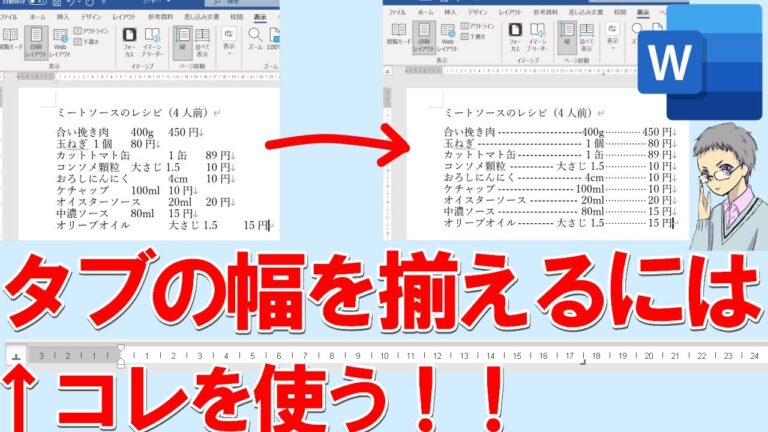
ワードで文書を作成する際、タブの揃え方が見栄えに大きな影響を与えます。適切なタブ設定を行うことで、情報を整理し、読みやすさを向上させることができます。この記事では、ワードでタブを効果的に揃える方法を紹介し、プロフェッショナルな文書作成をサポートします。
ワードでタブを利用して整列させる方法は?
ワードでタブを使って整然としたレイアウトを作成するのは簡単です。まず、タブを設定したい範囲を選択します。その後、ホームタブから段落グループ内のダイアログボックスランチャーをクリックし、段落ダイアログボックスを開きます。
次に、「タブ設定」ボタンをクリックし、タブ位置に希望の数値(例えば「20」)を入力します。種類を「左揃え」に設定し、「OK」ボタンを押せば、タブが正しく設定され、文書が美しく整います。これで、簡単にプロフェッショナルな見た目を実現できます。
Wordでタブが正しく揃わない理由は何ですか?
Wordでタブが揃わない原因は、タブの位置が微妙にずれていることが多いです。これにより、文章全体の見栄えが損なわれることがあります。正確なタブの設定を行うことで、文書をより整然とした印象にすることができます。
タブの位置を調整するには、まず調整したい段落を選択します。その後、「書式」メニューから「タブとリーダー」を選択し、表示されたダイアログボックスで微調整が可能です。具体的には、調整したいタブ位置を選択し、「消去」ボタンを押すことで、余分なタブを削除することができます。
タブ位置を消去する際には、消去するタブの値を覚えておくことが重要です。数値での微調整が必要な場合もあるため、正確な設定を行うことで、文書の整合性が向上します。これにより、読みやすくプロフェッショナルな印象を与えることができるでしょう。
Wordでタブの設定はどのように行いますか?
Wordでタブの設定を行うには、まず文書内でタブを設定したい位置をクリックし、上部の「ホーム」タブから「段落」グループの右下にある小さな矢印をクリックします。すると、「段落」ダイアログボックスが表示されるので、その中の「タブ」ボタンを選択します。設定したいタブの位置を入力し、タブの配置(左揃え、中央揃え、右揃えなど)やリーダー(点線やダッシュなど)を選んで「セット」をクリックします。最後に「OK」を押せば、文書内でタブが適用され、整然としたレイアウトが実現します。
タブ設定の基本をマスターする
タブ設定は、文書作成やデザインの効率を大幅に向上させる重要なスキルです。まず、タブの位置を適切に設定することで、テキストの整列やレイアウトが簡単になります。次に、タブの種類を理解することが大切で、左揃え、中央揃え、右揃えの使い方をマスターすることで、よりプロフェッショナルな印象を与えることができます。さらに、タブリーダーを活用することで、目次やリストの視認性が向上し、文書全体が整理されて見えます。これらの基本を押さえることで、タブ設定を自在に操ることができ、作業の効率性が飛躍的に向上するでしょう。
スムーズな文書作成の秘訣
スムーズな文書作成には、明確な構成と目的意識が不可欠です。まず、伝えたいメッセージを明確にし、それに基づいたアウトラインを作成することで、文章の流れをスムーズに保つことができます。また、簡潔な言葉を選び、専門用語や難解な表現は避けることで、読み手にとって理解しやすい文書を提供できます。さらに、適度な段落分けや箇条書きを用いることで、視覚的にも整理された印象を与え、最後には必ず見直しを行い、誤字脱字をチェックすることが成功の鍵となります。
ワードでプロフェッショナルな仕上がり
ワードを使えば、誰でも簡単にプロフェッショナルな仕上がりを実現できます。豊富なテンプレートやスタイル機能を活用することで、文書の見栄えを一瞬で向上させることが可能です。特に、ビジネス文書やプレゼンテーション用の資料を作成する際には、整ったレイアウトや視覚的な要素が重要です。これにより、情報がより伝わりやすくなり、読者の関心を引きつけることができます。
さらに、ワードはコラボレーション機能にも優れており、複数人での編集やコメントの追加がスムーズです。これにより、チーム全体での意見交換が促進され、より高品質な成果物を生み出すことができます。プロフェッショナルな仕上がりを目指すなら、ワードを活用することで、時間を節約し、効率的に文書を完成させることができるのです。
簡単ステップでタブを整える
タブを整えることは、作業効率を向上させるために非常に重要です。特に、複数のウェブサイトやアプリケーションを同時に使用する場合、タブの整理が鍵となります。まずは、不要なタブを閉じることから始めましょう。これにより、視覚的な混乱を減らし、必要な情報にすぐアクセスできるようになります。
次に、タブをグループ化することをお勧めします。関連するページやアプリをまとめて一つのウィンドウに配置すれば、簡単に切り替えることができます。多くのブラウザでは、タブをドラッグ&ドロップで移動できる機能があるため、自分の作業スタイルに合わせてカスタマイズすることが可能です。
最後に、ブックマークを活用して、よく使うタブを保存しましょう。これにより、タブを開きっぱなしにする必要がなくなり、デバイスのリソースを節約できます。定期的にブックマークを整理することで、必要な情報に素早くアクセスでき、効率的な作業環境を維持できます。タブの整理は、シンプルでありながら大きな効果をもたらすステップです。
効率的なレイアウトの実現法
効率的なレイアウトを実現するためには、まずスペースの有効活用が重要です。各エリアの機能を明確にし、動線を意識した配置を心がけることで、作業効率が向上します。例えば、頻繁に使用するアイテムは手の届きやすい場所に配置し、視覚的なアクセシビリティを高めることで、ストレスの少ない環境を作り出すことができます。
さらに、色や素材の選定もレイアウトの効率性に寄与します。明るい色合いは空間を広く感じさせ、適切な照明は作業の見やすさを向上させます。これにより、作業者の集中力やモチベーションが高まり、全体のパフォーマンスを向上させることが可能です。合理的なレイアウトは、単なる視覚的な美しさだけでなく、機能性も兼ね備えていることが求められます。
ワードのタブを揃えることは、文書の見栄えを大きく向上させ、読みやすさを確保するために不可欠です。適切なタブ設定を行うことで、情報が整理され、プロフェッショナルな印象を与えることができます。簡単な操作で文書の質を高め、作業効率を向上させるこのテクニックをぜひ活用してみてください。あなたの文書が一段と魅力的になることは間違いありません。


