ワードの印刷用紙サイズガイド
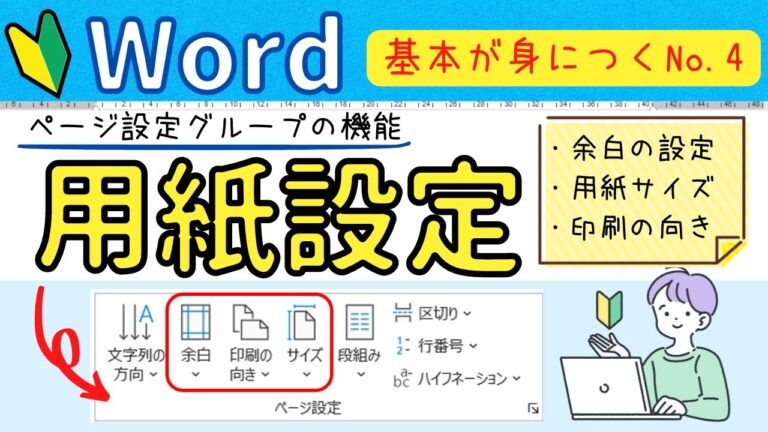
ワードで文書を作成する際、印刷用紙サイズの選択は非常に重要です。適切なサイズを選ぶことで、レイアウトが整い、見栄えの良い仕上がりになります。この記事では、ワードの印刷用紙サイズの設定方法や、用途に応じた最適なサイズの選び方について詳しく解説します。あなたの文書をさらに引き立てるためのヒントをお届けします。
最適なワード印刷用紙サイズは?
最適なワード印刷用紙サイズはA4(210mm x 297mm)です。一般的な文書作成に適しています。
- ワードで印刷する際に使用する用紙サイズは、A4やレターサイズなどの標準的なサイズが一般的です。
- 用紙サイズを設定することで、文書のレイアウトや印刷の効率を最適化できます。
- 特定の用途に応じて、カスタムサイズの用紙を選択し、印刷設定を調整することも可能です。
Wordで印刷サイズを用紙に合わせる方法は?
Wordで印刷サイズを用紙に合わせる方法は簡単です。最初に、画面上部のメニューから[ファイル]を選択し、次に[印刷]をクリックします。これにより、印刷設定が表示され、各種オプションを調整することができます。
印刷ダイアログが開いたら、[拡大/縮小]の項目を探します。ここで[用紙サイズの指定]を選択し、希望する用紙サイズを設定します。この設定を行うことで、印刷する内容が指定の用紙にぴったり合うように調整されます。
設定が完了したら、印刷を実行するだけです。自動的に倍率が調整され、指定した用紙サイズに合わせて印刷が行われます。この手順を踏むことで、無駄なトリミングや余白を気にすることなく、スムーズに印刷ができるでしょう。
Wordで用紙サイズを確認するにはどうすればよいですか?
Wordの用紙サイズを確認するには、まず「ファイル」メニューを開いてください。次に、「ページ設定」を選択することで、作成したデータの大きさを簡単に確認できます。
この手順を踏むことで、現在の文書の用紙サイズや余白設定を把握することができます。必要に応じて、ここから用紙サイズを変更することも可能ですので、より適切な印刷やレイアウトが実現できます。
用紙サイズに合わせて印刷するにはどうすればよいですか?
用紙サイズに合わせた印刷を行うには、まず使用するソフトウェアで文書のページ設定を行い、印刷する用紙のサイズを選択します。次に、印刷プレビューで内容が用紙に収まっているか確認し、必要に応じて余白や拡大縮小の設定を調整します。プリンターの設定でも用紙サイズを合わせることが重要で、正しいサイズを選ぶことで、印刷結果が最適化されます。これにより、無駄なトリミングや不均一な印刷を防ぎ、プロフェッショナルな仕上がりを実現できます。
理想の用紙サイズを見つける
理想の用紙サイズを見つけることは、プロジェクトの成果を大きく左右します。例えば、A4サイズはビジネス文書に最適で、持ち運びやすさと印刷の効率性を兼ね備えています。一方、A3サイズはプレゼンテーション資料やアート作品に適しており、視覚的なインパクトを与えることができます。用途に応じてサイズを選ぶことで、情報を効果的に伝えることが可能になります。
また、用紙サイズの選定は、印刷コストや作業効率にも影響を及ぼします。小さなサイズでは印刷コストが抑えられる一方、大きなサイズは視認性を高めます。これらを踏まえ、自分のニーズを明確にし、最適な用紙サイズを見つけることが重要です。最終的には、目的に合ったサイズを選ぶことで、よりプロフェッショナルな仕上がりを実現できます。
印刷プロジェクトを成功に導く
印刷プロジェクトを成功に導くためには、計画的なアプローチと細部への注意が不可欠です。まず、プロジェクトの目標を明確にし、ターゲットオーディエンスを理解することが重要です。これにより、デザインやコンテンツが適切に調整され、効果的なメッセージを伝えることができます。また、印刷素材や技術の選定にも時間をかけ、質の高い仕上がりを追求しましょう。
さらに、進行管理を徹底することで、納期や予算を守ることができます。各ステップでのコミュニケーションを密にし、関係者全員が同じビジョンを共有することが成功の鍵です。問題が発生した際には迅速に対応し、柔軟に計画を見直す姿勢も大切です。このように、組織的かつ協力的な取り組みを通じて、印刷プロジェクトを円滑に進め、期待以上の成果を上げることが可能となります。
用紙選びの基本とヒント
用紙選びは、印刷物やアート作品の仕上がりに大きな影響を与える重要な要素です。まず、用紙の種類を理解することが大切です。コート紙、マット紙、和紙など、各用紙には特有の質感や色合いがあります。作品のテーマや目的に応じて、適切な用紙を選ぶことで、視覚的なインパクトを高めることができます。
次に、用紙の厚さや重量も考慮に入れるべきポイントです。薄い用紙は軽やかな印象を与え、厚い用紙は高級感を醸し出します。例えば、名刺やパンフレットにはしっかりとした厚みが求められる一方、ポスターやチラシには軽量な用紙が適しています。用途に応じた選択を行うことで、より効果的なコミュニケーションが可能になります。
最後に、環境への配慮も忘れてはいけません。リサイクル紙やFSC認証を受けた用紙を選ぶことで、持続可能な印刷をサポートすることができます。また、用紙の特性や質感を活かすために、印刷方法やインクとの相性も考慮することが重要です。これらのポイントを押さえることで、より洗練された作品作りが実現できるでしょう。
簡単!サイズ別印刷ガイド
印刷物のサイズ選びは、プロジェクトの成功に欠かせない重要な要素です。特に、ポスターやパンフレットなどの宣伝物では、視覚的なインパクトが求められます。そこで、目的に応じたサイズを理解することが大切です。A4サイズは、手軽に配布できるため、プレゼンテーションや報告書に最適です。一方、A3サイズは、より広いスペースを確保できるため、目を引くディスプレイやイベント用に適しています。
サイズを選ぶ際は、印刷後の用途も考慮しましょう。例えば、名刺やチラシは持ち運びやすさが重視されますので、一般的な名刺サイズ(91mm x 55mm)やA6サイズ(148mm x 105mm)が人気です。それに対して、展示会や商業イベントでは、A1やB1サイズの大判印刷が求められることが多く、視認性を高めるための工夫が必要です。
最終的に、選んだサイズに応じたデザインやレイアウトも重要です。視覚的なバランスを考慮し、テキストと画像の配置を工夫することで、印刷物の効果を最大限に引き出せます。印刷ガイドを参考にしながら、自分のプロジェクトに最適なサイズを選び、印象的な印刷物を作成しましょう。
ワードでの印刷をスムーズにする方法
ワードでの印刷をスムーズにするためには、まず文書の設定を確認することが重要です。ページサイズや余白が適切に設定されていないと、印刷結果に影響を与えることがあります。印刷前にプレビュー機能を活用し、実際の印刷イメージを確認することで、無駄な用紙の使用を避けることができます。
次に、必要な用紙の種類やインクの種類を選ぶことも大切です。例えば、カラー印刷が必要な場合は、適切なカラー設定を行い、インク残量をチェックしておくと安心です。また、特定のフォーマットで印刷したい場合は、テンプレート機能を活用することで、仕上がりを整えることができます。
最後に、印刷の際は、プリンターの設定を見直すことが成功の鍵です。印刷品質や速度の設定を調整することで、目的に応じた最適な結果を得ることができます。定期的にプリンターのメンテナンスを行い、トラブルを未然に防ぐことも、スムーズな印刷につながります。
ワード印刷用紙サイズの選択は、文書の仕上がりや印象を大きく左右します。目的に応じた適切なサイズを選ぶことで、プロフェッショナルな仕上がりを実現し、読者の関心を引くことができます。さまざまなサイズの特性を理解し、効果的に活用することで、印刷物のクオリティを向上させましょう。あなたの次のプロジェクトで、最適な用紙サイズを選ぶことが成功の鍵となります。


