ワードで行間を変更する方法
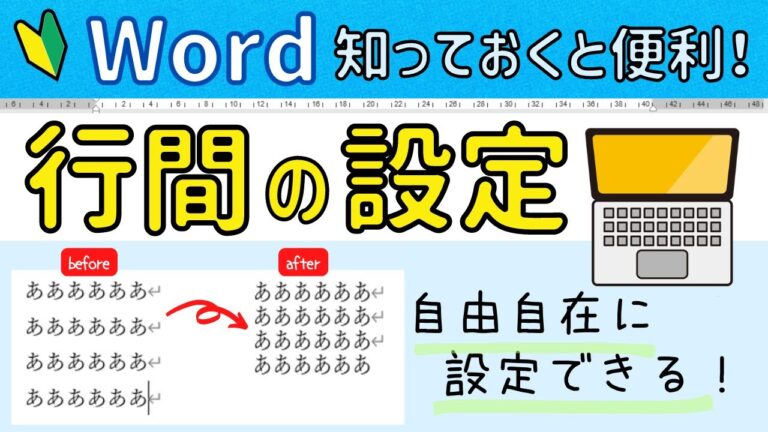
ワードで文書を作成する際、行間の設定は読みやすさに大きな影響を与えます。行間を適切に調整することで、文章の見た目が整い、情報がより伝わりやすくなります。本記事では、ワードでの行間の変え方について、簡単で効果的な方法を紹介します。初心者から上級者まで役立つテクニックを学び、より魅力的な文書作成を目指しましょう。
ワードで行間を変える方法は?
ワードで行間を変えるには、[ホーム]タブの[段落]グループから[行間]を選択し、希望の行間を設定します。
- ワードの「レイアウト」タブを開くことで、行間の設定にアクセスできる。
- 「段落」グループ内の「行間」オプションから、希望の行間を選択する。
- カスタム行間を設定するには、「行間オプション」を選び、具体的な数値を入力する。
- 選択したテキストだけでなく、文書全体の行間を一括で変更することも可能。
- 行間の変更は、文書の読みやすさや印象に大きく影響するため、適切な設定が重要。
ワードの行間隔を変更するにはどうすればいいですか?
ワードの行間隔を変更するには、まず「ホーム」タブに移動し、「行と段落間隔」を見つけます。ここで、希望する行間の数を選択するか、さらに詳細な設定を行いたい場合は「行間オプション」を選ぶことができます。これにより、さまざまな行間の選択肢が表示されます。
特定の段落の前後の間隔を調整するには、選択したテキスト内の各段落に対して「前」または「後」の矢印をクリックします。これにより、必要な間隔を直接入力したり、指定した量だけ調整したりすることができます。これらの手順を踏むことで、文書の見栄えを簡単に整えることができます。
ワードの行間が広いのはどうしてですか?
ワードで行間が広く感じる場合、設定を調整することで解消できます。まず、[ホーム]タブを開き、[段落]のオプションをクリックして段落の設定ダイアログを表示します。この手順で、行間の設定にアクセスすることができます。
次に、[インデントと行間隔]タブを選択し、行間の設定を行います。行間を一定の値にしたい場合は、[行間]の項目で[固定値]を選択し、希望する行間の数値を入力します。これにより、文書内の行間が均一に調整され、読みやすさが向上します。
最後に、設定が完了したら[OK]をクリックして変更を適用します。これで、文書の行間があなたの好みに合わせて調整され、快適に作業することができるでしょう。行間の設定を見直すことで、よりプロフェッショナルな仕上がりを実現できます。
ワードの行間が広い理由は何ですか?
ワードの行間が広い原因は、文字が行グリッド線に適合する設定がオンになっているためです。この行グリッド線は、文字を整然とした行間隔に揃えるためのもので、通常は目に見えない設定ですが、確実に影響を与えています。
この設定を解除することで、行間が適正な状態に戻ります。適切な行間に調整することで、文書の読みやすさが向上し、視覚的にもスッキリとした印象を与えることができます。設定を見直して、快適な文書作成を楽しんでください。
簡単ステップで行間を調整
行間を調整することは、文章の読みやすさを向上させる重要なステップです。まず、テキストを選択し、フォーマット設定にアクセスします。次に、行間のオプションを見つけ、適切な数値を選んで調整するだけで完了です。この簡単なプロセスを経ることで、視覚的な一貫性が生まれ、読者が内容に集中しやすくなります。シンプルなステップで、プロフェッショナルな印象を与える文章を実現しましょう。
プロが教える行間設定の秘訣
行間設定は、文章の読みやすさを大きく左右する重要な要素です。適切な行間を設定することで、視覚的な疲労を軽減し、情報の理解を促進します。プロのライターたちは、一般的に1.2倍から1.5倍の行間を推奨しており、これは文字のサイズやフォントに応じて調整が必要です。また、段落ごとの余白を適切に設定することで、内容の区切りが明確になり、読者の注意を引きやすくなります。行間の設定は、ただの装飾ではなく、コミュニケーションの質を高めるための重要なテクニックです。
見やすい文書作成のコツ
文書作成において、見やすさは非常に重要な要素です。まず、フォントの選択は大きな影響を与えます。読みやすいフォントを使用することで、視覚的な負担を軽減し、情報をスムーズに伝えることができます。一般的には、明朝体やゴシック体などのシンプルなフォントが好まれます。また、文字サイズも適切に設定し、特に重要なポイントは太字や色を使って強調することで、読者の注意を引くことができます。
次に、段落の構成も見やすさに寄与します。短い段落を心掛け、1つの段落には1つのテーマを持たせると、情報が整理されて伝わりやすくなります。箇条書きを活用することで、複雑な情報も簡潔にまとめることができ、視覚的にもスッキリします。また、適度な間隔を取ることで、文章に余裕を持たせ、読者が内容を吸収しやすくなります。
最後に、視覚的要素も重要です。グラフや画像を効果的に取り入れることで、文章だけでは伝えきれない情報を補完し、理解を深めることができます。これらの視覚的要素は、文章全体の流れを引き締め、読者の関心を引く手助けにもなります。見やすい文書を作成するためには、これらのポイントを意識して実践することが大切です。
Wordでの行間変更をマスターしよう
Wordでの行間変更は、文書の読みやすさや見栄えを大きく左右します。行間を調整することで、テキストの印象が変わり、情報をより効果的に伝えることができます。例えば、狭い行間はコンパクトな印象を与え、一方で広い行間は余裕を感じさせ、視認性を向上させます。Wordでは、簡単な手順で行間を変更できるため、文書の目的やスタイルに応じて最適な設定を選びましょう。これにより、あなたの文書は一層魅力的になり、読者の関心を引きつけることができます。
ワードの行間を適切に調整することで、文書の可読性や見栄えが大きく向上します。シンプルな操作で、読み手にとって快適な読みやすさを実現できるため、ぜひ試してみてください。あなたの文書がより魅力的になることでしょう。


