ワードで文字に線を引く方法
ワードで文字に線を引く方法は、文書をより魅力的にするためのシンプルで効果的なテクニックです。特に重要なポイントや強調したい部分に視覚的なアクセントを加えることで、読み手の注意を引きつけることができます。本記事では、ワードを使った文字に線を引く手順や、活用シーンについて詳しく解説します。あなたの文書作成スキルを一段と向上させるためのヒントが満載です。
ワードで文字に線を引く方法は?
ワードで文字に線を引くには、文字を選択し、「フォント」タブの「取り消し線」をクリックします。
Wordでテキストに取り消し線を引くにはどうすれば良いですか?
Wordで文字に横線を引く方法は簡単です。まず、[ホーム]タブにある[取り消し線]ボタンを使えば、一重線を引くことができます。また、より複雑なスタイルが必要な場合は、[フォント]ダイアログボックスの[フォント]タブから[二重取り消し線]の設定を行うことで、文字に二重線を引くことも可能です。これにより、文書内の重要なポイントを強調することができます。
文字に線を引くためのショートカットキーは何ですか?
文字に線を引くショートカットキーは、多くの文書作成ソフトで「Ctrl + U」となっています。このショートカットを使用することで、選択したテキストに簡単に下線を引くことができ、文書の強調や重要な部分の視覚的な区別が可能になります。
さらに、下線を引くことは、読み手にとっての情報の整理や理解を助ける効果があります。特にプレゼンテーションや報告書など、視覚的な要素が求められる場面では、こうしたショートカットを活用することで、作業効率を大幅に向上させることができるでしょう。
訂正線を引く方法は?
訂正線を引く際は、まず訂正したい部分を明確に特定します。その後、訂正した内容を上から覆うように直線を引きます。この線は、文字や数字の上を越えないように注意し、指示がわかりやすいように整然と引くことが重要です。訂正の意図が明確に伝わるように、線の長さや強さにも工夫を凝らしましょう。
さらに、訂正線の引き方にはいくつかのルールがあります。例えば、訂正した内容の下には新しい情報を書くことが一般的です。また、訂正線の色を変えることで、視覚的な区別をつけることもできます。このように、訂正線を正しく使うことで文書の正確性を保ちながら、読みやすさを向上させることができます。
簡単ステップで実現!ワードの線引きテクニック
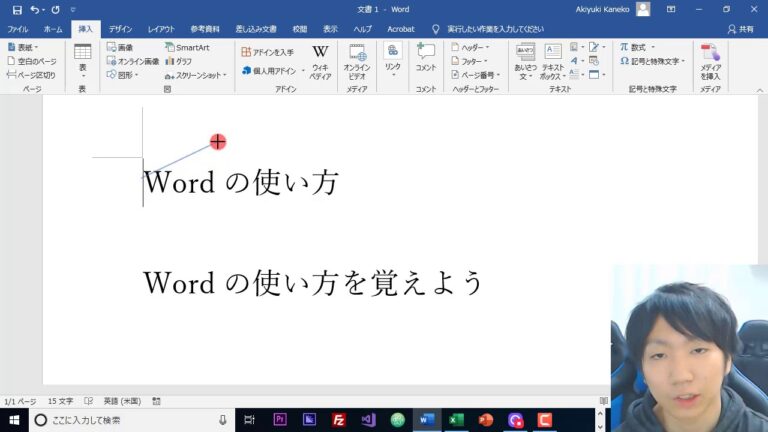
ワードを使って文書を作成する際、線引きのテクニックを駆使することで、視覚的に引き締まった印象を与えることができます。まずは、基本の線引き方法をマスターしましょう。ワードの「挿入」タブから「図形」を選択し、直線を描くことで、ページ上に分かりやすい区切りを作成できます。これによって、情報を整理し、読みやすさを向上させることができます。
次に、線のスタイルや色をカスタマイズすることで、より個性的なデザインに仕上げることができます。線のプロパティを調整することで、太さや色、さらに点線や破線などの異なるスタイルを選ぶことが可能です。これにより、文書のテーマや雰囲気に合わせた演出ができ、視覚的なインパクトを強めることができます。
最後に、線引きを効果的に配置することで、情報の流れをスムーズにし、重要なポイントを強調することができます。段落の間やセクションの切れ目に線を加えることで、読者の視線を誘導し、理解を助ける役割を果たします。この簡単なステップを取り入れることで、あなたの文書はさらにプロフェッショナルな仕上がりになります。
見栄えアップ!文字に線を引く方法
文字に線を引くことは、視覚的なインパクトを与えるだけでなく、情報を強調するための効果的な手法です。特に、プレゼンテーションやブログ記事、広告など、さまざまな媒体で使用することで、読者の注意を引くことができます。線を引くことで、重要なポイントやキーワードが際立ち、視覚的に整理された印象を与えることができます。
このテクニックは、特に視覚的な要素を重視するデジタルコンテンツにおいて重要です。例えば、テキストの中にアンダーラインや取り消し線を加えることで、情報の階層を明確にし、読みやすさを向上させることが可能です。また、線の色やスタイルを工夫することで、独自のブランドイメージを表現することもできます。
さらに、線を引くことで、読者の興味を引きつけるだけでなく、情報の整理や理解を助ける役割も果たします。視覚的な要素を効果的に活用することで、単なるテキストが魅力的なコンテンツに変わり、読者にとって記憶に残る体験を提供することができます。このシンプルなテクニックを取り入れることで、あなたの文章やデザインは一層魅力的になるでしょう。
ワード活用術:文字に線を引くコツ
ワードを使いこなすための基本的なテクニックの一つに、文字に線を引く方法があります。線を引くことで、重要な部分を強調したり、視覚的に情報を整理したりすることができます。特にプレゼンテーションや報告書では、ポイントを明確にするために効果的な手法です。
線を引くには、ワードの「フォント」メニューから「下線」のオプションを選択するだけで簡単に実行できます。さらに、下線のスタイルや色を変えることで、より個性的なデザインに仕上げることも可能です。これにより、資料全体の印象を向上させることができ、受け手の注意を引くことができます。
また、文字に線を引く際には、適切なバランスを考えることが重要です。過度に使用すると逆に見づらくなってしまうため、強調したい箇所を絞り込むことがポイントです。シンプルで効果的な線引きのテクニックを活用し、ワードを通じてより魅力的な文書を作成しましょう。
プロの技!ワードでの線引き完全ガイド
ワードでの線引きは、文書を整理し、視覚的に魅力的にするための重要な技術です。まず、テキストを選択し、「ホーム」タブの「段落」セクションから「下線」を選ぶことで、簡単に線を引くことができます。また、より洗練されたデザインを求める場合は、「図形」機能を使用してカスタマイズした線を引くことも可能です。色や太さを調整することで、情報の強調やセクションの分け方を工夫し、読み手の注意を引くことができます。このガイドを参考に、プロフェッショナルな文書作成を楽しんでください。
ワードで文字に線を引くことは、文書の強調や視覚的な美しさを高める手軽な方法です。さまざまなスタイルや色を使い分けることで、情報の整理や伝達がより効果的になります。シンプルな操作でプロフェッショナルな印象を与えられるため、ぜひ活用してみてください。あなたの文書が一層魅力的になること間違いなしです。


