図表の番号が連番にならない理由と対処法
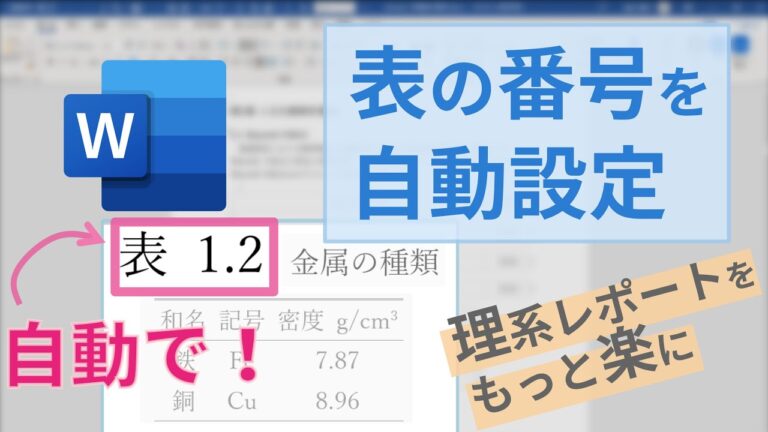
図表の番号が連番にならない問題は、研究や報告書の作成においてしばしば見受けられます。この現象は、情報の整理や視覚的な理解を妨げ、読者に混乱をもたらすことがあります。特に、複雑なデータを扱う際には、正確な番号付けが不可欠です。本記事では、この課題の原因と解決策について探ります。
図表の番号が連番にならない理由は?
図表の番号が連番にならないのは、挿入や削除により順序が変わるためです。
Wordの見出し番号が連番にならない理由は何ですか?
見出し番号が連番にならない原因の一つは、見出しスタイルの適用ミスです。正しい見出しスタイルを使用しないと、期待される連番が表示されないことがあります。例えば、見出し1のスタイルを適用するつもりが、誤って見出し2を選んでしまうと、番号が不規則に表示されることになります。
さらに、文書内で異なる見出しレベルが混在している場合も、連番が崩れる要因となります。見出しの階層構造を遵守しないと、Wordは正しい順序を把握できず、見出し番号が連続しないことがあります。このため、見出しの設定を見直すことが重要です。
最後に、見出しの設定変更やスタイルの再適用を行うことで、問題を解決できる場合があります。文書全体を通して一貫した見出しスタイルを使用することで、見出し番号の連番を正しく表示することが可能です。これにより、読みやすく整理された文書を作成できます。
Wordの表の番号を連続にする方法は?
Wordで表の番号を連番にするには、まず連番を入力したいセル範囲を選択します。その後、[ホーム]タブに移動し、段落番号オプションの▼をクリックして、表示される番号ライブラリから希望のスタイルを選択します。
もし書式を変更したい場合は、[新しい番号書式の定義]を選択して設定を行います。この手順を踏むことで、選択したセルに自動的に連番が入力され、見やすい形式で番号付けが完了します。
ワードで番号が連続しない理由は何ですか?
ワードで番号が続かないのは、段落設定や番号の形式に問題がある場合が多いです。番号を途中から振り直したい場合は、該当の段落を右クリックし、「1から再開」を選択することで、簡単に番号を振り直すことができます。この操作によって、整った順序での番号付けが可能になり、文書全体の見栄えも向上します。
番号の不一致を解消する方法
番号の不一致は、業務や日常生活においてしばしば発生する問題です。この問題を解消するためには、まずデータの正確性を保つことが重要です。定期的なチェックと更新を行い、情報の整合性を確保しましょう。また、デジタルツールを活用して自動化された管理システムを導入することで、手作業によるミスを減らし、効率的に番号を一致させることが可能です。コミュニケーションの改善も不可欠で、関係者間での情報共有を円滑にすることで、誤解や混乱を防ぎましょう。これらの対策を講じることで、番号の不一致を効果的に解消し、業務のスムーズな運営を実現できます。
図表番号の整理術
図表番号の整理術は、情報をわかりやすく伝えるための重要な要素です。図表を使用することで、視覚的にデータを表現し、理解を深めることができます。しかし、図表が多くなるほど、番号付けや整理が複雑になりがちです。そこで、効果的な整理術を身につけることで、読者にとっての利便性が向上します。
まず、図表の番号付けは、論文やレポートの構成に沿って行うことが基本です。例えば、章ごとに番号を振り分けることで、関連する図表を一目で把握できるようになります。また、図表のタイトルやキャプションを分かりやすく記載することも大切です。これにより、読者は図表の内容を迅速に理解し、文脈に即した情報を得やすくなります。
さらに、図表の整理にはデジタルツールを活用することが効果的です。スプレッドシートやプレゼンテーションソフトを使用することで、図表の管理が容易になり、必要な情報を瞬時に引き出すことが可能です。また、デジタル化された図表は、更新や修正も簡単に行えるため、常に最新の情報を提供できます。こうした整理術を取り入れることで、より洗練された資料を作成することができるでしょう。
整然とした図表番号の重要性
整然とした図表番号は、情報を効果的に伝えるための重要な要素です。正確な番号付けは、読者が図表の内容をスムーズに理解し、資料全体の流れを把握する助けとなります。また、適切な番号付けは、文書の信頼性を高め、専門性を強調する役割も果たします。視覚的に整理された情報は、データの分析や比較を容易にし、読者の注意を引きつけるため、効果的なコミュニケーションを実現する鍵となります。
番号を整えるためのステップ
番号を整えるためには、まず情報の整理が欠かせません。必要なデータを収集し、優先順位を付けることで、どの番号を調整する必要があるのかを明確にします。この段階で、重複や不整合がないかを確認し、整理されたリストを作成することが重要です。これにより、次のステップへ進む際の基盤が整います。
次に、整えたリストに基づいて、番号の再配置や更新を行います。この作業では、視覚的な整頓が求められるため、適切なフォーマットを選び、読みやすさを重視します。最終的に、完成した番号は一貫性を持ち、利用者にとって理解しやすいものとなるでしょう。このプロセスを通じて、効率的で効果的な情報管理が実現します。
図表番号のトラブルシューティングガイド
図表番号の設定に関する問題は、文書作成において一般的な悩みの一つです。特に、複雑なレイアウトや多くの図表が含まれる場合、番号の自動更新がうまく機能しないことがあります。このような問題は、作業の効率を低下させるだけでなく、最終的な成果物の品質にも影響を与えるため、早めの対処が必要です。
まず、図表の番号が正しく表示されない場合は、参照設定を確認しましょう。多くの文書作成ソフトでは、図表に自動的に番号を付ける機能がありますが、これが正しく設定されていないと、意図しない番号が表示されることがあります。設定を見直し、必要に応じて手動で番号を修正することで、問題を解決できることが多いです。
さらに、図表の追加や削除を行った際には、必ず番号の再更新を実施しましょう。これにより、文書全体の整合性が保たれ、読者にとってもわかりやすい内容に仕上がります。定期的な確認とメンテナンスを行うことで、図表番号のトラブルを未然に防ぎ、スムーズな文書作成を実現できるでしょう。
図表の番号が連番にならない問題は、情報の整理や伝達において大きな障害となります。この課題を解決することで、より明確で効果的なコミュニケーションを実現できるでしょう。適切な管理と注意深い検証を通じて、視覚的資料の整合性を保ち、読者にとって理解しやすいコンテンツを提供することが重要です。これにより、情報の価値を最大限に引き出し、円滑な情報共有を促進することが期待されます。


