ワードで表の文字がずれる問題の解決法
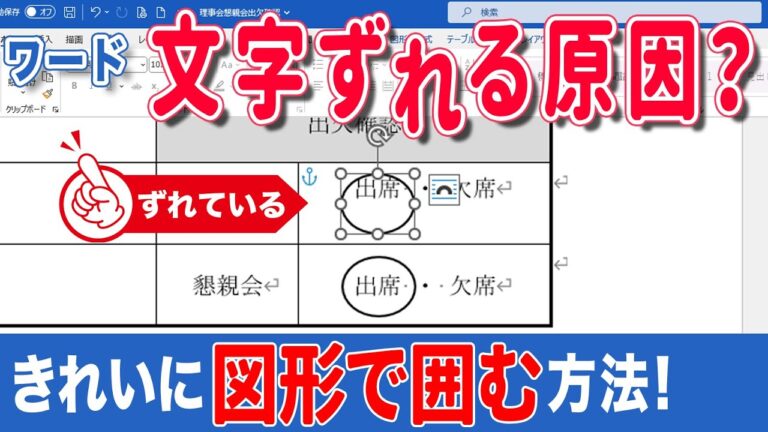
ワードで作成した表を扱う際、文字がずれてしまうことはよくある悩みです。この現象は、フォーマットやレイアウトの設定ミス、異なるバージョンのソフトウェアを使用することによって引き起こされることがあります。この記事では、表の文字ずれを解消するための具体的な対策やテクニックを紹介し、作業効率の向上を図ります。正しい設定をマスターし、ストレスフリーな文書作成を実現しましょう。
ワードの表で文字がずれる理由は?
ワードの表で文字がずれる理由は、フォントサイズやセルの幅が不一致、改行や余白設定が影響するためです。
- ワードで表を作成する際、文字のずれが発生することがある。
- 文字のずれは、フォントやサイズの不一致が原因で起こることが多い。
- 表のセル内での文字の配置や余白設定を見直すことで、ずれを修正できる。
- 表全体の幅や高さを調整することも、文字のずれを解消する手段の一つ。
- ずれを防ぐためには、統一したフォントスタイルを使用することが重要である。
ワードで文字ずれを修正する方法は?
ワードの文字ずれを直すためには、まず「ファイル」メニューから「オプション」を選択し、「文章校正」に進みます。次に「オートコレクトのオプション」を開き、「入力オートフォーマット」を選択すると、設定の中にある「行の始まりのスペースを字下げに変更する」というチェックボックスがあります。このチェックを外すことで、文字ずれを簡単に解消することができます。
ワードの表の文字間隔が自動で広がる理由は何ですか?
ワードの表で文字間隔が広がる原因は、行グリッド線に適合する設定がオンになっていることです。この設定は、文字を一定の行間隔に揃えるために使われるもので、通常は隠れていますが、実際には有効になっています。そのため、意図せず文字間隔が広がることがあります。
この設定をオフにすることで、文字は本来の適正な行間に戻り、見た目が整います。行グリッド線の設定を確認し、必要に応じて調整することで、表のデザインをよりスムーズに管理できるようになります。
Wordの表の文字の位置をどうやって調整しますか?
Wordの表内の文字位置を調整するには、まず配置を変更したいセルを選択します。次に、[レイアウト]タブから[配置]グループにあるボタンを利用して、文字列を中央揃えや右揃えに設定できます。さらに、上下の位置も簡単に調整できるため、見栄えの良い表を作成することが可能です。必要な位置に文字を整えることで、より視認性の高い文書に仕上げましょう。
表作成の新常識
表作成は、ビジネスや学術の現場でますます重要なスキルとなっています。従来の手法に代わり、新しいデジタルツールやソフトウェアが登場し、効率的かつ視覚的に魅力的な表を簡単に作成できるようになりました。これにより、データの可視化が進み、情報の伝達がスムーズになっています。誰でも直感的に操作できるインターフェースが揃った今、表作成の敷居は大幅に下がりました。
さらに、データ分析の重要性が増す中で、適切な表を作成することは意思決定を支える貴重な手段となります。最新のテクノロジーを活用することで、複雑なデータを簡潔に整理し、視覚的に訴える形で提示することが可能です。これにより、チーム内での情報共有が促進され、効率的なコミュニケーションが実現します。新たな表作成の常識を身につけることで、あなたの業務や研究の質を一段と向上させることができるでしょう。
文字ずれを解消する簡単ステップ
文字ずれを解消するための簡単なステップは、まず表示されているフォントや文字サイズを確認することから始まります。次に、設定を見直し、異なるデバイス間での互換性を意識して調整します。さらに、テキストを均等に配置するために、行間や文字間を適切に設定することが重要です。最後に、プレビュー機能を活用して、実際の表示を確認しながら微調整を行うことで、完璧な仕上がりを実現できます。これらのステップを踏むことで、ストレスのない美しい文字配置が手に入ります。
ワードでの快適な表作成
ワードを使って快適に表を作成するためには、まずはテンプレートを活用することが重要です。事前に設定されたレイアウトやスタイルを利用することで、時間を節約しながら美しい表を簡単に作成できます。また、セルの結合や分割、フォントや色の変更などの基本的な機能を駆使することで、視覚的にわかりやすいデザインが可能になります。さらに、データの整列やフィルター機能を使えば、情報の整理がよりスムーズになり、プレゼンテーションやレポート作成の効率が格段に向上します。これらのテクニックを活用して、クオリティの高い表を手軽に作成しましょう。
あなたの表を完璧に整える方法
表を完璧に整えるためには、まず明確な目的を持つことが重要です。データの可読性を高めるために、適切なフォントサイズやスタイルを選択し、カラーパレットを統一することで視覚的な一貫性を保ちます。また、列や行の幅を調整し、適切なスペースを確保することで、情報がすっきりと整理され、見やすさが向上します。
次に、情報の優先順位を明確にし、重要なデータを強調することで、視覚的なインパクトを与えることができます。タイトルや見出しには太字や異なる色を使用し、特に目を引くように工夫しましょう。さらに、不要な情報や装飾を省くことで、シンプルで洗練された印象を与え、表全体がインパクトを持つようになります。このように、視覚的な工夫と整理整頓を施すことで、完璧な表を作り上げることができます。
ずれない表で作業効率アップ
業務効率を向上させるためには、整然とした作業環境が不可欠です。特に、ずれない表を使用することで、データの整理や分析が容易になり、ミスを減少させることができます。このような表を活用することで、視覚的に情報を把握しやすくなり、チーム全体のコミュニケーションも円滑に進むでしょう。結果として、時間の節約や業務のスムーズな進行が実現し、より生産的な職場環境が生まれます。
ワードで表を作成する際の文字ずれは、作業効率を大幅に低下させる要因となります。しかし、適切な設定や調整を行うことで、この問題を軽減し、見栄えの良い文書を作成することが可能です。細部にこだわり、クリエイティブな表現を追求することで、印象的な成果物を生み出すことができるでしょう。ワードの機能を駆使して、理想的な表作りに挑戦してみてはいかがでしょうか。


