ワードでのはがきサイズ設定方法
「ワード はがき サイズ が ない」という悩みを抱える方は多いのではないでしょうか。特に、オリジナルのはがきを作成したいとき、適切なサイズが見つからないとストレスが溜まります。この記事では、ワードを使って簡単にはがきサイズの文書を作成する方法や、そのカスタマイズのコツを紹介します。自分だけの素敵なはがきを作る手助けをしますので、ぜひご覧ください。
ワードではがきサイズを設定できますか?
はい、ワードではがきサイズを設定できます。ページ設定でカスタムサイズを選び、はがきの寸法を入力してください。
ハガキサイズにするためには、ワードでどう設定すればいいですか?
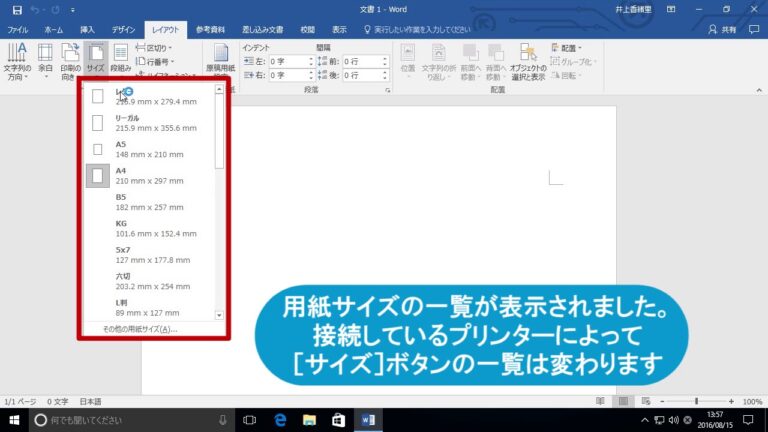
ハガキサイズの文書を作成するには、まず画面上部にある「レイアウト」タブをクリックします。これにより、ページの設定を行うためのオプションが表示されます。次に、「ページ設定」の中の「サイズ」を選択してください。
表示される候補の中から「はがき(100×148mm)」を選びます。このサイズを選ぶことで、文書がハガキにぴったり合ったサイズに設定されます。これにより、印刷やデザインがスムーズに行えます。
最後に、必要に応じて文書の内容を入力し、レイアウトを整えます。完成した文書は、ハガキサイズに最適化されているため、印刷後も美しく仕上がります。これで、簡単にハガキサイズの文書を作成することができます。
ワードでハガキサイズに設定する方法は何ですか?
ハガキサイズの文書を作成するには、まず「レイアウト」タブに移動し、「サイズ」オプションから「その他の用紙サイズ」を選びます。ここで、ハガキのサイズである「100×148 mm」を設定します。縦長か横長かはお好みに応じて、幅と高さを入力してください。
次に、余白の設定に進むために「余白」タブに切り替えます。余白の上下左右をそれぞれ「10 mm」に設定することで、見栄えの良いレイアウトが完成します。この設定により、ハガキのデザインが引き立ち、印刷時にも美しい仕上がりが期待できます。
最後に、すべての設定が完了したら「OK」を押して変更を保存します。これで、ワードでのハガキサイズの文書作成が完了しました。手軽にオリジナルのハガキを作成し、特別なメッセージを届けましょう。
Wordでハガキサイズに印刷する方法は?
Wordでハガキサイズの印刷を行うには、まず「基本」タブをクリックし、「原稿サイズ」のドロップダウンリストから「郵便ハガキ」または「はがき」を選択します。機種によっては「用紙」タブで設定を行うこともあります。その後、プリンタードライバーが自動的にハガキ印刷に適した設定に調整されるメッセージが表示されるので、指示に従って[OK]ボタンをクリックすれば、スムーズに印刷が開始できます。
簡単ステップでマスターするはがき設定
はがき設定をマスターするための第一歩は、必要なツールを用意することです。パソコンやスマートフォンを使って、専用のソフトウェアやアプリをインストールしましょう。これにより、デザインやレイアウトが簡単に行えるようになります。また、はがきのサイズや印刷方式を確認して、自分の目的に合ったフォーマットを選ぶことが重要です。
次に、デザインの決定です。テーマや目的に応じて、色彩やフォントを選び、視覚的に魅力的なはがきを作成しましょう。シンプルでありながら印象に残るデザインが、受け取る人に喜ばれます。必要であれば、テンプレートを利用することで、手間を省きながらクオリティの高い作品を仕上げることができます。
最後に、印刷と発送の段階です。印刷の際は、用紙の質やインクの種類にこだわり、最高の仕上がりを目指しましょう。印刷が完了したら、宛名書きやメッセージの確認を忘れずに行い、丁寧に封筒に入れて発送します。この簡単なステップを踏むことで、心のこもったはがきをスムーズに作成できるようになります。
ワードでのはがき印刷をスムーズに
ワードでのはがき印刷をスムーズに行うためには、まずテンプレートを利用することがポイントです。Microsoft Wordには多様なはがきテンプレートが用意されており、必要なサイズやデザインを選ぶだけで簡単に作成できます。また、宛名やメッセージを入力した後、印刷プレビュー機能を使うことで、仕上がりを確認しながら調整が可能です。これにより、余分な手間を省き、スムーズに印刷を完了させることができます。さらに、印刷設定を適切に行うことで、紙の種類や印刷の向きもスムーズに調整でき、プロフェッショナルな仕上がりを実現できます。
プリンタ対応!はがきサイズの設定法
はがきサイズの印刷設定は、特に年賀状や招待状を作成する際に重要です。まずはお使いのプリンターの設定メニューを開き、用紙サイズを「はがき」に変更します。この際、プリンターによっては「カスタムサイズ」を選択し、具体的な寸法(100mm x 148mm)を入力する必要がある場合もあります。印刷前にプレビュー機能を活用し、レイアウトが正しく表示されていることを確認しましょう。
次に、印刷するソフトウェアの設定もチェックします。ワードやエクセルなどのアプリケーションで、ページ設定を「はがき」に合わせることで、内容が正確に印刷されます。画像やテキストの配置を調整し、デザインが引き立つように工夫することもお忘れなく。最後に、印刷品質を「高品質」に設定することで、仕上がりが一段と美しくなります。これらのステップを踏むことで、素敵なはがきを簡単に作成できるでしょう。
初心者でも安心!はがきサイズ調整ガイド
はがきサイズの調整は、初心者にとっても簡単に行えるプロセスです。まず、使用するソフトウェアやアプリケーションで「用紙設定」や「ページ設定」を選択し、はがきサイズ(100mm×148mm)を指定します。これにより、印刷時に適切なサイズで出力されるため、無駄なトリミングや切り取りの手間を省けます。さらに、デザインを作成する際には、ガイドラインを活用して重要な要素がはがきの中心に配置されるように心掛けましょう。
次に、印刷の際には、プリンターの設定も見直すことが重要です。プリンターのプロパティで「用紙サイズ」をはがきに変更し、適切な用紙を選ぶことで、印刷結果が向上します。初めてのはがき印刷でも、これらのステップを踏めば、簡単に美しい仕上がりを実現できるでしょう。自分だけのオリジナルはがきを作成し、友人や家族に送る楽しみを味わってみてください。
鮮やかなはがきを作るための設定ポイント
鮮やかなはがきを作るためには、まず色彩の選択が重要です。明るく豊かな色合いを使うことで、視覚的に引きつける効果が高まります。また、色のコントラストを意識し、背景と文字の色をうまく組み合わせることで、より読みやすく印象的なデザインが実現します。さらに、デザイン全体のバランスを考え、視線を自然に誘導するレイアウトを心がけることも大切です。
次に、素材や印刷方法にも注意を払う必要があります。光沢感のある紙を選ぶことで、色彩が一層鮮やかに映えますし、質感も向上します。また、印刷技術の選択によっても仕上がりが変わるため、デジタル印刷やオフセット印刷など、それぞれの特性を理解した上で最適な方法を選ぶことが求められます。これらの設定ポイントを押さえることで、見る人の心をつかむ鮮やかなはがきを作り上げることが可能です。
ワードでのはがきサイズの設定がない場合でも、他の方法を活用することで簡単に印刷できます。カスタムサイズを設定したり、テンプレートを利用することで、理想のはがきを作成することが可能です。工夫次第で、あなたのアイデアを形にする楽しさを味わいましょう。


