ワードの表横に文字を配置する方法
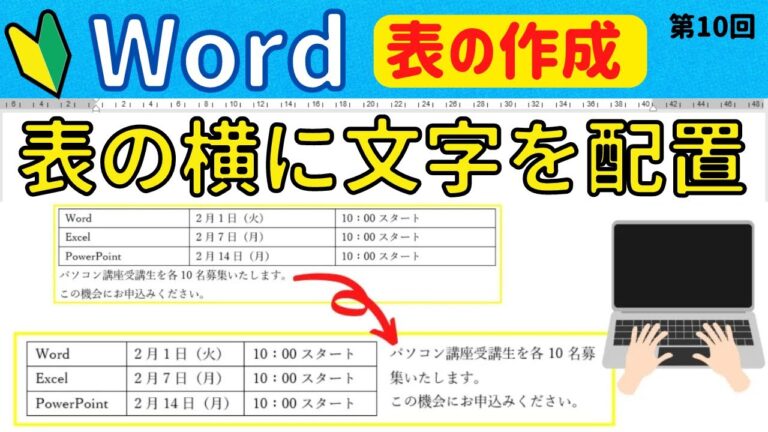
ワードで表を作成する際、表の横に文字を配置する方法は、資料をより魅力的にするための重要なテクニックです。このテクニックを使えば、視覚的にバランスの取れたレイアウトを実現でき、情報を効果的に伝えることが可能になります。この記事では、ワードで表の横に文字を配置する手順やポイントを詳しく解説します。あなたの文書を一段と引き立てるためのヒントが満載です。
ワードで表の横に文字を配置するには?
ワードで表の横に文字を配置するには、表を選択し、右クリックして「テキストボックス」を選び、位置を調整します。
ワードで表の横にテキストを追加する方法は?
ワードで表の横に文字を入力する方法は、まず表全体を選択し、右クリックして「表のプロパティ」を開きます。次に、「表」タブで文字列の折り返しを「する」に設定すると、表の右側に直接文字を入力できるようになります。また、別の方法としては、表の右側にテキストボックスを挿入して、そこに文字を入力することも可能です。これにより、表とテキストを効果的に配置できます。
Wordで文字を横に打てない理由は何ですか?
Wordで横に文字を打てない場合は、設定の確認が必要です。まず、[ファイル]タブをクリックし、次にオプションを選択します。この中から「詳細設定」を選び、編集オプションにアクセスします。ここで、特に注意すべきは「変換中の文字列を文書に挿入モードで入力する」という設定です。
このオプションにチェックを入れることで、文字入力の挙動が改善されることがあります。もし既にチェックが付いている場合は、一度解除してから確定し、再度表示させてからチェックを入れてみることをお勧めします。こうすることで、設定が正しく適用される可能性が高まります。
設定が適切に行われた後は、横書きでの文字入力がスムーズに行えるようになるでしょう。Wordの使い勝手を向上させるためにも、こうした基本的な設定の確認は非常に重要です。快適な文書作成を楽しんでください。
ワードで右側にテキストを入力する方法は?
ワードで同じ行の左端と右端に文字を入力する方法は非常にシンプルです。まず、左端に希望の文字を入力し、[Enter]キーを押して確定させます。次に、マウスポインターを画面の右端に移動させ、ダブルクリックすることでカーソルが表示されます。
この操作により、右端にも文字をスムーズに入力できるようになります。クリックアンドタイプの機能を活用することで、効率的に文書を作成することができ、レイアウトの自由度も増します。ぜひ試して、ワードの使い方をさらに広げてみてください。
表の隣に文字を美しく配置するテクニック
表を効果的に活用するためには、隣に配置する文字の美しさが不可欠です。視覚的なバランスを保ちながら、情報を整理することで、読み手の注意を引きつけることができます。特に、フォントの選択や色使い、余白の取り方に気を配ることで、表全体が洗練された印象を与えることが可能です。例えば、表の重要なデータの隣に簡潔な説明文を配置することで、理解を深める手助けとなり、視覚的な流れを作ることができます。
さらに、文字の配置においては、対称性やリズムを意識することが重要です。表の内容に関連したキーワードを強調することで、情報の優先順位を示し、視認性を高めることができます。また、行間や字間を調整することで、全体の読みやすさを向上させることができるため、特にデザインやプレゼンテーションの場面では、これらのテクニックを活かすことが求められます。適切な配置によって、単なるデータの羅列が魅力的なストーリーへと変わります。
簡単ステップで表横に文字を整列
表の横に文字を整列させるのは、思ったよりも簡単です。まず、整列したいセルを選択し、次に「配置」オプションをクリックします。ここで、左寄せや中央寄せ、右寄せなどお好みのスタイルを選ぶだけ。さらに、必要に応じてフォントサイズや色を調整することで、見た目も一層引き立ちます。このシンプルなステップで、表がより見やすく、プロフェッショナルな印象を与えることができます。
ワードで表を引き立てる文字配置のコツ
表を引き立てるためには、文字の配置が重要な役割を果たします。視覚的なバランスを考慮することで、情報が一目で理解できるようになります。例えば、表のタイトルや見出しを太字にし、サイズを少し大きくすることで、読み手の目を引くことができます。また、各セルの内容も均等に配置し、余白を適切に取ることで、全体にすっきりとした印象を与えることができます。
さらに、色使いにも注意を払いましょう。特定の行や列に異なる背景色を設定することで、情報の区分けが明確になり、見やすさが向上します。たとえば、交互に色を変えることで、視線の流れをスムーズにし、データの比較をしやすくします。色の選択は、読みやすさを損なわないように控えめにしつつ、テーマに合わせたものを選ぶと良いでしょう。
最後に、フォントの種類とサイズも考慮するポイントです。読みやすいフォントを選ぶことで、情報がスムーズに伝わり、全体の印象が向上します。また、適切なサイズ感を保つことで、表全体が整然とした印象を与えることができます。これらのポイントを押さえることで、ワードで作成した表が効果的に引き立ち、伝えたい情報がより明確に伝わるでしょう。
ワードで表の横に文字を配置する方法は、文書作成をより効果的にし、視覚的にも魅力的なコンテンツを生み出します。このテクニックを活用することで、情報を整理し、読み手の関心を引くことができるため、プレゼンテーションや報告書において大いに役立ちます。さまざまなスタイルやレイアウトを試し、独自の表現を追求してみましょう。ワードを使ったクリエイティブな表現が、あなたの文書を一層引き立てることでしょう。


