ワードの錨マークを消す方法
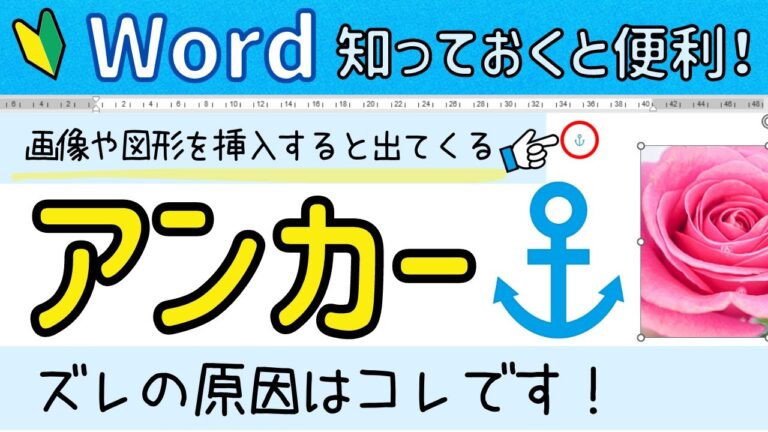
ワードで文書を作成する際、アンカーマークが意図せず表示されることがあります。このマークは、特にリンクや画像に関連して誤解を招くことがありますが、簡単に消すことができます。この記事では、ワードのアンカーマークを効果的に削除する方法を紹介し、文書をよりクリーンでプロフェッショナルに見せるためのテクニックを探ります。
ワードで錨マークを消す方法は?
ワードで錨マークを消すには、「表示」タブから「ナビゲーションウィンドウ」を選択し、錨マークを右クリックして「削除」を選びます。
ワードの錨マークを取り除くにはどうすればよいですか?
ワードで文書を作成する際、アンカーマークが表示されることがあります。このマークは、テキストと画像やオブジェクトの位置関係を示すもので、時には煩わしく感じることもあります。しかし、簡単な操作でこれを消すことができます。
まず、レイアウトオプションを開き、「行内」を選択することで、アンカーを非表示にすることが可能です。この設定を行うことで、文書の見栄えが向上し、よりスムーズに作業を進めることができます。特に、プレゼンテーションや印刷用の文書では、不要なマークがない方が視覚的にすっきりします。
このように、ワードの機能を活用することで、作業効率を高めつつ、見た目にも配慮した文書作成が実現できます。アンカーを消したい場合は、ぜひ「行内」オプションを試してみてください。これにより、より快適な作業環境を手に入れることができるでしょう。
ワードのアンカーとは何ですか?
Wordのアンカー記号は、文書内に画像や図形を挿入する際に左余白に表示される錨のマークで、これを「碇のマーク」とも呼びます。このマークは、図やオブジェクトがどの段落に結び付けられているのかを示す重要な役割を果たし、文書のレイアウトを整理するのに役立ちます。Wordではこの記号を「アンカー」として認識し、ユーザーが文書をより効果的に構成できるようサポートしています。
Wordのアンカーマークをどのように解除しますか?
Wordでアンカーマークを解除する手順は非常にシンプルです。まず、解除したい図や図形を選択します。これにより、選択したオブジェクトに関連する設定メニューが表示されます。
次に、表示されたメニューの中から[位置]タブを選択します。このタブには、オブジェクトの配置や位置に関するさまざまなオプションが含まれています。ここでの設定が、アンカーマークの解除に重要な役割を果たします。
最後に、「アンカーを段落に固定する」というオプションのチェックを外します。この操作を行うことで、選択した図や図形が段落に固定されなくなり、アンカーマークが解除されます。これで、より自由にオブジェクトを配置できるようになります。
簡単ステップで解消!
日常生活のストレスは、心と体に悪影響を及ぼすことがあります。しかし、簡単なステップを取り入れることで、リラックスし心の平穏を取り戻すことができます。まずは深呼吸を意識して行い、心拍数を落ち着けることから始めましょう。数回の深い呼吸は、気分をリフレッシュし、ストレスを軽減する効果があります。
次に、軽い運動を取り入れることをおすすめします。散歩やストレッチなど、体を動かすことでエンドルフィンが分泌され、気分が向上します。特に自然の中で過ごす時間は、心の疲れを癒し、リフレッシュ感を与えてくれます。運動は心身の調和を促進し、ストレスの解消に役立ちます。
最後に、趣味に時間を使うことも大切です。好きなことに没頭することで、日常の悩みを忘れ、心をリフレッシュさせることができます。読書やアート、音楽など、自分の好きなアクティビティを楽しむことで、心の安らぎを得ることができるでしょう。これらの簡単なステップを実践することで、ストレスを軽減し、より充実した日々を送ることが可能になります。
ワードをスッキリ整理
日常生活や仕事において、情報を整理することは非常に重要です。特に、膨大なデータやアイデアが溢れる現代では、効率的にワードをまとめるスキルが求められます。整理された情報は、思考を明確にし、コミュニケーションを円滑にするための基盤となります。
ワードをスッキリと整理するためには、まず重要なポイントを明確にし、それに基づいて情報をグループ化することが有効です。例えば、関連するテーマやアイデアをまとめることで、全体の流れを把握しやすくなります。また、視覚的な要素を取り入れることで、情報の整理がさらに効果的になります。図や表を使用することで、複雑なデータも一目で理解できるようになります。
最後に、整理されたワードは、プレゼンテーションや文書作成においても大いに役立ちます。明確で簡潔な表現は、受け手にとっても理解しやすく、メッセージを効果的に伝えることができます。日常的にワードを整理する習慣を身につけることで、仕事やプライベートの両方で時間を有効に使い、ストレスを軽減することができるでしょう。
錨マークを一瞬で削除
ウェブサイトやアプリケーションで、錨マークが表示されることはよくありますが、これがユーザーの体験に影響を与えることがあります。特に、視覚的な煩雑さやナビゲーションの妨げになる場合が多く、スムーズな操作を求める現代のユーザーにとっては大きなストレス要因となります。そこで、錨マークを一瞬で削除する方法を知っておくことは、サイトの印象を向上させ、ユーザーエンゲージメントを高めるために非常に重要です。
特定の条件や状況において、錨マークが必要な場合もありますが、不要な時には迅速に取り除くことが求められます。簡単なコードの変更やスタイルシートの調整を通じて、効果的に錨マークを消去することが可能です。これにより、ユーザーがコンテンツに集中できる環境を作り出し、より良い体験を提供することができます。
また、錨マークを削除することで、サイト全体のデザインも一層洗練され、視覚的な一貫性が保たれます。特に、モバイルデバイスでの閲覧時においては、余計な要素を排除することで、操作性が向上し、ユーザーの満足度が増します。このように、シンプルでクリーンなデザインは、結果的にビジネスの成果にも良い影響を与えるのです。
快適な文書作成のために
快適な文書作成のためには、まず自分に合った作業環境を整えることが重要です。静かな場所や心地よい椅子、十分な照明を確保することで、集中力が高まり、効率的に作業を進めることができます。また、定期的に休憩を挟むことで、疲れを軽減し、アイデアが沸きやすくなります。さらに、文書作成ツールを活用し、テンプレートやショートカットを駆使することで、時間を節約しながらクオリティの高い内容を生み出すことができるでしょう。心地よい環境と適切なツールを用いることで、文書作成をより快適に楽しむことが可能です。
ワードのアンカーマークを消すことで、文書の見栄えが一層引き立ちます。シンプルでクリーンなデザインは、読み手にとっても快適な体験を提供します。手間をかけずに整った文書を作成するためのこのテクニックを活用し、プロフェッショナルな印象を与えましょう。


