ワードの背景が印刷されない問題の解決法
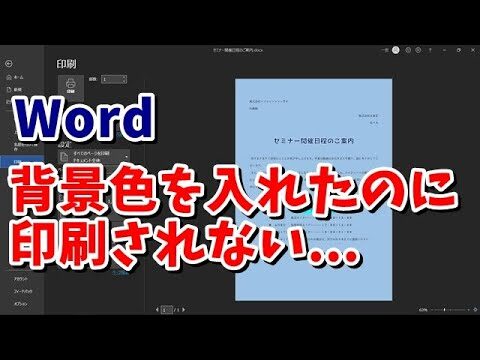
ワード文書を印刷する際に、背景が印刷されないという問題は、多くのユーザーにとって悩ましいものです。この現象は、設定やプリンターの仕様によって引き起こされることが多く、特にデザイン性の高い文書を作成する際には大きな影響を与えます。本記事では、この問題の原因や解決策について詳しく解説し、効果的な印刷方法を提案します。
ワードで背景が印刷されない理由は?
ワードで背景が印刷されないのは、印刷設定で「背景の色とイメージを印刷」がオフになっているためです。
ワードで印刷した際に背景色が反映されない理由は何ですか?
ワードで印刷すると背景色が反映されない原因は、デフォルト設定にあります。多くの場合、印刷オプションで背景色や画像が印刷されないようになっているため、印刷結果に影響を及ぼしています。この設定を変更することで、背景色を含む文書を正しく印刷することが可能です。
解決策は簡単です。まず、ファイルタブからオプションを開き、印刷オプションの中にある「背景の色とイメージを印刷する」にチェックを入れます。その後、設定を保存して印刷プレビューを確認すれば、背景色がしっかりと表示されていることがわかります。これで、印刷も完璧に仕上がります!
Wordのはがきの背景が印刷されない理由は何ですか?
Wordのはがきの背景が印刷されない場合、オプション設定を見直すことが重要です。Officeボタンをクリックし、右下の「Wordのオプション」を選択します。次に、左側の「表示」に進み、印刷オプション内の「背景色とイメージを印刷する」と「Wordで作成した描画オブジェクトを印刷する」の両方にチェックを入れてから、OKを押してください。この手順を踏むことで、背景が正しく印刷されるようになります。
ワードで画像が印刷されない理由は何ですか?
ワードで画像が印刷されない場合、まずは「描画オブジェクト印刷」の設定を確認することが重要です。この設定が無効になっていると、作成した画像や図形が印刷されないことがあります。正しい設定を行うことで、印刷時に画像が反映されるようになります。
設定を確認するには、まず「オプション」をクリックしてください。すると、「Wordのオプション」が表示されるので、次に「表示」を選択します。この中にある「印刷オプション」欄で、「Wordで作成した描画オブジェクトを印刷する」にチェックを入れます。このチェックが入っていないと、描画オブジェクトが印刷されなくなります。
設定変更を行ったら、「OK」をクリックして、変更を保存します。その後、印刷を再試みてください。これで、ワードに挿入した画像や図形が正しく印刷されるはずです。設定の確認と変更を行うことで、印刷の問題を解決できるでしょう。
印刷設定を見直そう
印刷設定を見直すことで、無駄なインクや用紙の消費を抑え、コスト削減につながります。まず、必要なページのみを選択して印刷することで、不要な印刷を減らすことができます。また、印刷品質を「下」や「ドラフト」に設定することで、日常的な文書の印刷時にインクの使用量を大幅に削減できます。さらに、両面印刷を活用することで、用紙の節約にも寄与します。これらのシンプルな工夫を取り入れることで、環境にも優しく、経済的な印刷が実現できます。
隠れた設定の確認
ゲームやアプリケーションの隠れた設定を確認することは、ユーザー体験を大きく向上させる鍵となります。特に、デフォルトでは見えないオプションやカスタマイズ機能を活用することで、自分好みに調整できる楽しさが広がります。設定メニューをじっくり探索することで、パフォーマンスの向上や利便性の向上が期待できるため、ぜひ一度確認してみることをお勧めします。思わぬ発見が待っているかもしれません。
簡単ステップで解決!
日常生活の中で、ちょっとした悩みや困りごとがつきものです。しかし、解決策は意外とシンプルなことが多いのです。まずは問題を明確にし、解決したいポイントを絞り込むことが重要です。そして、小さなステップで進むことで、プレッシャーを感じずに問題に取り組むことができます。たとえば、整理整頓や時間管理など、日常のルーチンを見直すだけでも、心が軽くなることがあります。
さらに、周囲のサポートを活用することも効果的です。友人や家族に相談することで、新たな視点やアイデアが得られることがあります。問題を共有することで、気持ちが楽になり、解決への道筋が見えてくることも。簡単なステップを踏みながら、周囲とのコミュニケーションを大切にすることで、悩みをスムーズに解決していきましょう。
ワードの背景が印刷されない問題は、多くのユーザーにとって悩ましい課題ですが、適切な設定やトラブルシューティングを行うことで解決できます。印刷設定を見直し、必要に応じてドキュメントの形式を調整することで、理想的な印刷結果を得ることが可能です。この知識を活かして、次回の印刷時には思い通りの仕上がりを実現しましょう。


