Wordで表を横に並べる方法
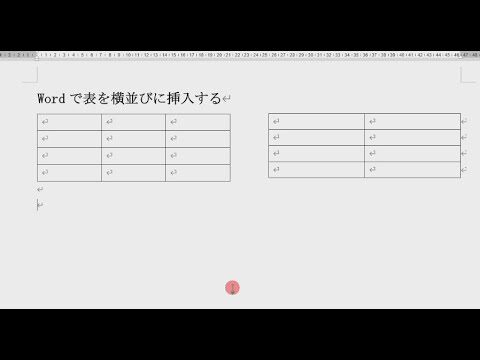
「Wordで表を横に並べる」技術は、文書作成やプレゼンテーションにおいて、視覚的な整理や情報の可視化を実現するために欠かせません。この手法を使えば、データを効率的に比較し、読みやすさを向上させることができます。本記事では、Wordを使った表の横並べの方法とその活用法について詳しく解説します。
「表を横に並べる方法は?」
Wordで表を横に並べるには、表を選択し、右クリックして「テーブルプロパティ」を選び、配置を「横」に設定します。
ワードで横に並べて表示する方法は?
複数のWord文書を横に並べて表示するには、まずは表示したい文書ファイルをすべて開きます。この準備が整ったら、タスクバーの空いている部分を右クリックします。表示されるメニューから「左右に並べて表示」を選択することで、スムーズに作業を進めることができます。
この操作を行うと、選択した2つの文書が画面上で左右に並び、同時にスクロールすることが可能になります。これにより、異なる文書を比較したり、情報を効率的に参照したりする際に非常に便利です。視覚的に整理された表示は、作業の効率を大幅に向上させるでしょう。
さらに、画面の表示も同時に拡大縮小できるため、細かい部分までしっかり確認することができます。この機能を活用すれば、複数の文書を扱う際のストレスが軽減され、作業環境が一層快適になります。ぜひ、試してみてください。
Wordで表を横向きにするにはどうすればいいですか?
Wordで表を横にするには、まず表の右上にある十字をクリックして表全体を選択します。その後、Wordのタブから「レイアウト」を選び、右下の斜め矢印をクリックするだけで、簡単に表の向きを変更できます。これで、視覚的にわかりやすいレイアウトが完成します。
ワードのレイアウトを横に並べるにはどうすればいいですか?
文書のレイアウトを横並びに変更するのは簡単です。まず、ワードのメニューから「レイアウト」を選択し、次に「印刷の向き」をクリックします。ここで「横」を選ぶことで、文書全体の印刷向きを一括で変更できます。
この設定を行うことで、ページ全体が横向きになり、特に表や画像を効果的に配置するのに役立ちます。必要に応じて、レイアウトを調整し、視覚的に魅力的な文書を作成しましょう。
効率的な表の配置テクニック
効率的な表の配置テクニックは、情報を視覚的に整理し、利用者にとって理解しやすい形で提供することを目的としています。まず、データの重要性を考慮し、優先順位をつけて配置することが肝心です。重要な情報は目立つ位置に配置し、視線を自然に誘導することで、読み手がスムーズに内容を把握できるようにします。
次に、表の構造をシンプルに保つこともポイントです。列や行の数を最小限に抑え、必要な情報だけを選別して表示することで、混乱を避けることができます。また、余白や罫線を適切に利用することで、情報の区切りを明確にし、視覚的な負担を軽減することが可能です。
最後に、色使いやフォントの選定も重要です。視認性を高めるために、コントラストのある色を使用し、読みやすいフォントを選ぶことで、情報の伝達力を向上させます。これらのテクニックを駆使することで、効率的かつ効果的な表の配置が実現し、利用者の理解を深める手助けとなります。
スマートな表作成の裏技
表を作成する際には、単に情報を並べるだけでなく、見やすさや使いやすさを重視することが重要です。例えば、セルの色分けやフォントの統一を行うことで、視覚的に整理された印象を与え、データの理解を促進します。また、フィルター機能や条件付き書式を活用することで、必要な情報を素早く抽出でき、効率的な作業が可能になります。これらのテクニックを駆使することで、見た目も機能性も兼ね備えたスマートな表を作成できるのです。
Wordで簡単に表を整列させる方法
Wordを使って表を整列させるのはとても簡単です。まず、整列させたい表を選択し、上部の「レイアウト」タブに移動します。ここでは、表のセルのサイズや配置を調整するための多くのオプションが用意されています。特に「セルのサイズ」グループでは、幅や高さを一括で変更することができるため、整然とした見た目を簡単に実現できます。
次に、表全体の配置を整えるために、「配置」グループのオプションを活用しましょう。中央揃えや右揃えといった配置が可能で、見出しや重要なデータを際立たせることができます。また、各セル内のテキストの整列も簡単に行え、視覚的に分かりやすい表を作成することができます。
最後に、表のデザインをさらに洗練させるために、「デザイン」タブを利用してみてください。ここでは、異なるスタイルやカラーパターンを選ぶことができ、表全体の印象を一新することができます。これらの機能を駆使することで、Wordで作成した表がよりプロフェッショナルで魅力的なものになるでしょう。
この記事では、word 表 を 横 に 並べる方法について詳しく説明しました。このテクニックを活用することで、データの可視化が向上し、プレゼンテーションやレポートの質を一段と高めることができます。シンプルな手順を踏むことで、視覚的に魅力的な表を作成し、情報をより効果的に伝えることが可能です。ぜひ、実践してみてください。


