ワードで表のタイトル行を設定する方法
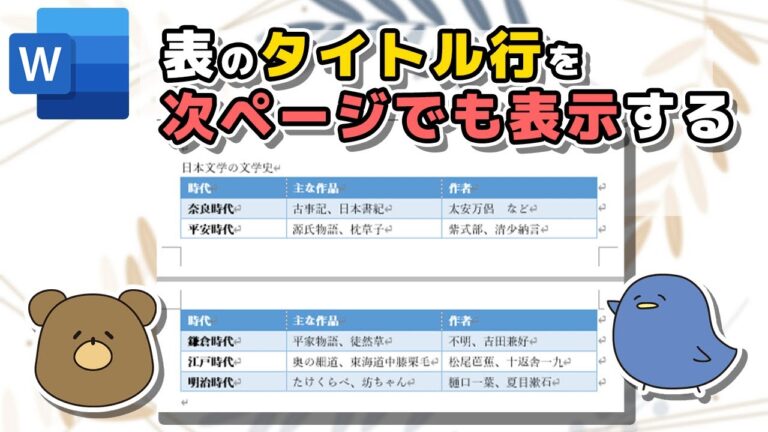
ワードで文書を作成する際、表を効果的に活用することで情報を整理し、視覚的に分かりやすくすることができます。特に、表のタイトル行を設定することで、読者にとって内容が一目で理解しやすくなります。本記事では、ワードでの表作成のポイントや、タイトル行の設定方法について詳しく解説します。
ワードで表のタイトル行を設定するには?
ワードで表のタイトル行を設定するには、表を選択し、「レイアウト」タブから「タイトル行を繰り返す」を選びます。
ワードの表のタイトル行が表示されない理由は何ですか?
ワードの表でタイトル行が表示されない場合、簡単な設定を変更することで解決できます。まず、表の先頭行にカーソルを移動し、メニューから「罫線」または右クリックして「表のプロパティ」を選択します。次に、表示されたダイアログボックスの「行」タブを開き、「各ページにタイトル行を表示する」にチェックを入れ、「OK」ボタンをクリックすれば、タイトル行が各ページに表示されるようになります。この手順を踏むことで、表の可読性が向上し、情報の整理がしやすくなります。
Wordで複数ページにわたって表のタイトル行を表示する方法は?
一覧表を作成する際、1行目を見出しタイトルに設定することで、情報が整理されて見やすくなります。特に表が複数ページにわたる場合、各ページに見出しタイトルを表示すると、内容の理解が一層スムーズになります。タイトル行にカーソルを置き、[レイアウト]タブから[タイトル行の繰り返し]を選択するだけで、2ページ目以降にもタイトル行が自動的に表示され、視認性が向上します。
Wordでタイトルを2行にする方法は?
Wordでタイトルを2行に設定するには、まずタイトル行として使用したい先頭の2行を選択します。その後、表ツールの[レイアウト]タブに移動し、[タイトル行の繰り返し]をクリックしてオンにします。これにより、2ページ目以降でも選択したタイトル行が表示され、文書全体にわたって一貫したタイトル表示が実現します。
この方法を使うことで、長い文書でもタイトルが常に目に入る状態を保ちながら、読み手にとって分かりやすい構成を作ることができます。特に複数ページにわたるレポートや論文においては、視覚的な一貫性が重要です。タイトル行をきちんと設定することで、文書のプロフェッショナルな印象を高めることができます。
表の見栄えをアップ!タイトル行設定のステップ
表を美しく仕上げるためには、タイトル行の設定が非常に重要です。タイトル行を適切に設定することで、表全体の視認性が向上し、情報の整理がしやすくなります。まずは、タイトル行を選択し、太字や背景色を付けることで、視覚的なアクセントを加えましょう。これにより、データの重要な部分が一目でわかるようになります。
次に、タイトル行の高さやフォントサイズを調整することも忘れずに行いましょう。タイトル行が目立つことで、表全体の印象が引き締まり、閲覧者にとっても情報をスムーズに理解しやすくなります。さらに、適切な余白を設定することで、内容が窮屈に見えることを防ぎ、洗練された印象を与えることができます。
最後に、タイトル行とデータ行との区別を明確にするために、線のスタイルを変えるのも効果的です。例えば、タイトル行の下に太い線を引くことで、視覚的に区切りを作り、情報が整理された印象を強調できます。このような細かな工夫を取り入れることで、表の見栄えを一段と向上させ、閲覧者にとって魅力的な資料を作成することができるでしょう。
簡単!ワードで表のタイトル行を作成する方法
Wordで表を作成する際、タイトル行を設定することで、データの理解が格段に向上します。タイトル行を使用することで、各列の内容が明確になり、視覚的にも整理された印象を与えることができます。特に複雑なデータを扱う場合、タイトル行は情報をスムーズに把握するための重要な要素となります。
タイトル行を作成するのは簡単です。まず、表を作成した後、タイトル行にしたいセルを選択します。次に、「レイアウト」タブに移動し、「タイトル行を繰り返す」を選択することで、印刷時にも各ページの上部にタイトルが表示されるようになります。この操作を行うことで、長い表でも各列の内容を常に意識しながら確認できるようになります。
さらに、タイトル行のデザインを工夫することで、視覚的なアクセントを加えることができます。フォントのサイズや色を変更したり、セルの背景色を変えることで、タイトル行を際立たせることが可能です。こうした小さな工夫が、全体のプレゼンテーションの質を向上させ、データの理解を助けることにつながります。
目を引く表に!タイトル行の設定ガイド
タイトル行の設定は、視覚的なインパクトを与えるための重要なステップです。まず、フォントサイズやスタイルを工夫し、他の行と差別化することで、注目を集めることができます。また、色のコントラストを利用して、情報の優先順位を明確に示すことも効果的です。さらに、タイトル行には簡潔でわかりやすい言葉を選ぶことで、読者の関心を引きつけ、内容への興味を高めることができます。これらのポイントを押さえることで、目を引く表を作成することができるでしょう。
ワードでの表作成は、タイトル行を活用することで情報の整理が一層スムーズになります。適切なタイトル行を設定することで、データの視認性が向上し、読み手にとって理解しやすい資料が作成できます。ぜひ、次回の文書作成時にはこのテクニックを取り入れて、より効果的な表を作成してみてください。


