ワードのタブキーが使えない時の対処法
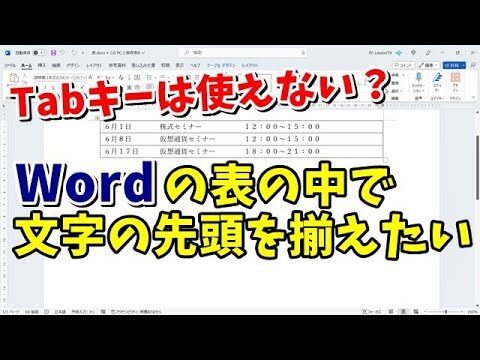
ワードで作業をしていると、時折「タブキーが使えない」という問題に直面することがあります。この現象は、文書のレイアウトや整形に支障をきたし、効率を低下させる要因となります。この記事では、タブキーが正常に機能しない原因と、その解決策について詳しく解説します。実践的なアドバイスを通じて、あなたのワード作業をスムーズに進める手助けをします。
ワードのタブキーが使えない理由は?
ワードでタブキーが使えない理由は、設定やショートカットの競合、または文書の保護設定が影響している可能性があります。
ワードでタブの設定をするにはどうすればいいですか?
ワードでのタブ設定は簡単に行えます。まず、画面上部の[ホーム]タブをクリックし、次に[段落] ダイアログ ボックス起動ツールを選択します。これにより、段落に関する詳細設定が可能になります。
次に、表示されるダイアログボックスで[タブ]タブをクリックします。ここでは、挿入したいタブ位置を[タブ位置]に入力し、必要に応じて[設定]ボタンを押すことでタブを追加できます。これにより、特定の位置にカーソルを移動させることが容易になります。
最後に、タブの配置やリーダーのオプションを選択し、設定が完了したら[OK]をクリックします。この手順を踏むことで、文書のレイアウトが整い、プロフェッショナルな印象を与えることができます。タブ設定を活用し、より効果的な文書作成を楽しんでください。
WordでインデントするためにTabキーをどう使いますか?
段落の最初の行をインデントするには、カーソルを段落の先頭に置いてTabキーを押すだけです。この操作を行うことで、次にEnterキーを押して新しい段落を始めた際に、最初の行が自動的にインデントされ、文書全体が整然とした印象になります。シンプルな操作で、見栄えの良いレイアウトを手軽に実現できます。
タブキーをどうやって切り替えますか?
タブキーを切り替えるには、まずキーボードの「Tab」キーを押して、次のタブに移動します。逆方向に移動したい場合は、「Shift」キーを押しながら「Tab」キーを押すことで、前のタブに戻ることができます。この操作は、特にウェブブラウジングやアプリケーションの操作時に便利で、効率的に作業を進める手助けとなります。タブの切り替えをスムーズに行うことで、より快適なデジタル体験を享受できます。
タブキーの不具合を簡単に解決する方法
タブキーの不具合は、日常的な作業の中で非常に厄介な問題となることがあります。しかし、心配はいりません。まずは、キーボードの接続状態を確認し、接触不良がないかをチェックしましょう。また、ドライバーのアップデートや再インストールも効果的です。これにより、多くの場合、タブキーの機能が復活します。
それでも問題が解決しない場合は、設定の見直しを行いましょう。特に、ソフトウェア内のショートカット設定やキーボードの入力設定が原因であることもあります。これらの手順を試すことで、タブキーの不具合を簡単に解消し、スムーズな作業環境を取り戻すことができるでしょう。
スムーズな文書作成のためのタブキー修正ガイド
文書作成において、タブキーの使い方は作業の効率を大きく左右します。タブキーが適切に設定されていないと、整然としたレイアウトを維持することが難しくなり、読み手にとっての可読性も低下します。特に長文や複雑なフォーマットを扱う際には、タブキーの修正が不可欠です。基本的な設定を見直し、必要に応じてカスタマイズすることで、文書全体の印象を格段に向上させることができます。
さらに、タブの使い方を工夫することで、文書の構造を明確にし、情報を整理する助けになります。例えば、見出しやリスト項目をタブで揃えることで、視覚的にわかりやすいレイアウトを実現できます。これにより、読者は必要な情報をスムーズに見つけることができ、文書全体の理解度も向上します。タブキーを効果的に活用し、プロフェッショナルな文書作成を目指しましょう。
ワードでタブキーを復活させるステップバイステップ解説
ワードでタブキーを復活させるのは、効率的な文書作成に欠かせないステップです。タブキーは、段落のインデントやリストの整列を簡単に行えるため、文書の見栄えを向上させる手助けをします。しかし、設定が変更されている場合、タブキーが期待通りに機能しないことがあります。そこで、タブキーを再設定する方法を理解することが重要です。
まず初めに、ワードを開いたら、「ホーム」タブに移動し、「段落」グループの右下にある小さな矢印アイコンをクリックします。すると、段落の設定ウィンドウが表示されます。このウィンドウの中にある「タブ」ボタンをクリックすることで、タブの設定を行うことができます。ここでは、タブの位置や種類を指定することができ、必要に応じてカスタマイズが可能です。
設定が完了したら「OK」をクリックしてウィンドウを閉じます。その後、文書内でタブキーを押すと、選択した設定が適用され、整ったレイアウトが実現されます。この手順をマスターすることで、ワードを使った文書作成がさらにスムーズになり、自分のスタイルに合った表現が可能になります。
ワードでタブキーが使えない問題は、作業の効率を大きく妨げることがありますが、正しい設定やショートカットの活用によって解決可能です。ユーザーインターフェースを見直し、設定を調整することで、快適な作業環境を取り戻しましょう。タブキーの機能を最大限に活かし、文書作成のストレスを減らすことで、よりクリエイティブな作業が実現できます。


