ワードでの文字間隔のずれ解消法
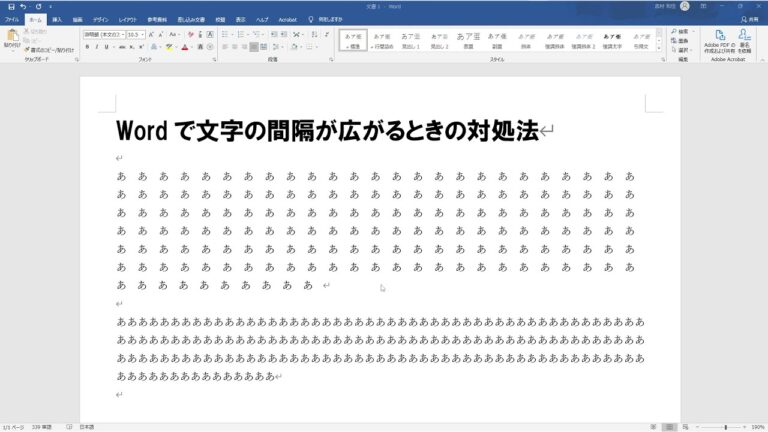
ワードで文書を作成する際、文字の間隔がずれる問題に悩まされることはありませんか?この現象は、見た目や印象に大きな影響を与えるため、特に重要な書類やプレゼンテーションでは注意が必要です。本記事では、ワードでの文字間隔のずれの原因とその解決方法を詳しく解説し、効果的に美しい文書を作成するためのヒントを提供します。
ワードで文字間隔がずれる原因は?
ワードで文字間隔がずれる原因は、フォント設定や段落のスタイル、文字の大きさが影響していることが多いです。
ワードで文字間が均等にならない理由は何ですか?
ワードで文字の間隔が揃わない場合、その原因として行グリッド線の設定が考えられます。この行グリッド線は、文字を均等な行間隔で配置するためのガイドラインですが、標準では目に見えないため、気づかないことが多いです。設定がオンになっていると、意図しない文字の配置が生じることがあります。
この設定をオフにすることで、文字が本来の適正な行間に戻ります。作業中に行グリッド線の影響を受けていると感じたら、設定を確認してみることが重要です。これにより、文書の見栄えや可読性が向上し、スムーズな作業が実現します。
ワードを使用する際は、こうした設定に注意を払いながら、快適な文章作成を目指しましょう。行グリッド線の設定を簡単に調整することで、思い通りのレイアウトを実現できるはずです。
ワードで文字ずれを修正する方法は?
Wordの文字ずれを直すには、まず「ファイル」メニューから「オプション」を選び、次に「文章校正」へ進みます。そこで「オートコレクトのオプション」をクリックし、「入力オートフォーマット」の設定を確認します。表示されるオプションの中に「行の始まりのスペースを字下げに変更する」という項目があるので、これにチェックが入っている場合は外すだけで、文字ずれが解消されます。これで文書が整い、スムーズに作業を進めることができます。
ワードの文字間隔を均等にするにはどうすればよいですか?
ワードで文字間隔を整えるには、まず変更したい文字列を選択します。次に、リボンの「フォント」セクションから「詳細設定」タブをクリックします。このタブで、文字間隔を「広く」または「狭く」に設定し、具体的な間隔を指定することで、選択した文字の間隔を均等に調整できます。
この操作により、文書全体の見た目が整い、読みやすさが向上します。特に、プレゼンテーションや報告書など、整ったレイアウトが求められる場面で効果を発揮します。適切な文字間隔を設定することで、プロフェッショナルな印象を与えることができます。
文字間隔を整える簡単なステップ
文字の間隔を整えることで、読みやすさや美しさが向上します。特にデジタルコンテンツにおいては、適切な行間や文字間を設定することが重要です。これにより、情報が視覚的に整理され、読者がスムーズに内容を理解できるようになります。シンプルなツールや設定を使えば、誰でも簡単に調整が可能です。
まずはテキストエディタやデザインソフトを開き、文字間隔の設定オプションを探しましょう。標準的な設定から少しずつ調整を加え、視覚的なバランスを整えていきます。最終的には、プロフェッショナルな印象を与えるとともに、読者の集中力を高めることができるでしょう。これらのステップを踏むことで、コンテンツの質を一段と引き上げることができます。
ワードでのズレを解消する技術
ワード文書を作成する際、さまざまな要因によってレイアウトにズレが生じることがあります。この問題は、異なるデバイスやプラットフォームで表示した際に特に顕著になり、文書のプロフェッショナルな印象を損なう原因となります。そこで、ズレを解消するための技術が重要な役割を果たします。これにより、文書がどの環境でも一貫した見た目を保つことが可能になります。
最近では、クラウドベースの文書編集ツールや、最新のフォーマット技術が導入され、ズレを最小限に抑えることができるようになりました。これらの技術は、フォントの自動調整や、画像の最適化を行うことで、異なるデバイス間でも同じレイアウトを再現します。また、リアルタイムでの共同編集機能も進化しており、複数のユーザーが同時に作業しても整合性が保たれます。
さらに、ユーザー自身が文書の設定を簡単に調整できる機能も充実しています。これにより、初心者でも簡単にズレを解消し、意図した通りのレイアウトを実現することが可能です。こうした技術の進化により、ワード文書作成のストレスが軽減され、よりクリエイティブな作業に集中できる環境が整っています。
美しい文書作成のためのヒント
美しい文書を作成するためには、まず明確な構造を持つことが重要です。段落ごとに一つのアイデアを中心に展開し、読者が理解しやすい流れを意識しましょう。イントロダクションでテーマを提示し、ボディで詳細を深め、結論で要点をまとめることで、読者の関心を引き続けることができます。
次に、言葉選びに注意を払いましょう。適切な語彙を使用することで、文章に品格が生まれます。また、冗長な表現を避け、簡潔で力強い言葉を選ぶことで、メッセージがより明瞭になります。比喩や例えを用いることで、抽象的な概念を具体化し、読者のイメージを広げることも効果的です。
最後に、文書を何度も推敲することが大切です。初稿を書いた後は、時間を置いてから再度読み返し、流れや表現に改善点がないか確認しましょう。他者の視点を取り入れるために、友人や同僚に読んでもらうのも良い手段です。丁寧な編集作業を経ることで、より洗練された美しい文書が完成します。
文字間隔調整の完全ガイド
文字間隔の調整は、テキストの可読性や視覚的な印象を大きく左右します。適切な文字間隔を持つことで、文章の流れがスムーズになり、読者が内容を理解しやすくなります。特に、デジタルメディアや印刷物においては、フォントの選択やサイズに加え、文字間隔の設定が重要な要素となります。これにより、デザイン全体のバランスが整い、魅力的なビジュアルを演出することができます。
さらに、文字間隔を調整する際には、目的や対象読者を考慮することが肝心です。例えば、子ども向けの教材では、広めの文字間隔が適している一方、ビジネス文書では、整然とした印象を与えるために適度な間隔が求められます。これにより、情報が適切に伝わり、読者の興味を引くことが可能になります。文字間隔の調整をマスターすることで、より効果的なコミュニケーションが実現できるでしょう。
ワード操作の裏ワザをマスターしよう
ワード操作を効率的に行うための裏ワザをマスターすれば、作業が格段にスピードアップします。例えば、ショートカットキーを活用することで、頻繁に使う機能に素早くアクセスでき、時間の節約につながります。また、スタイルやテンプレートを設定しておけば、文書の統一感を保ちながら、手間を省くことが可能です。これらのテクニックを駆使することで、あなたのワードスキルは一層向上し、プロフェッショナルな印象を与えることができるでしょう。
ワードで文字の間隔がずれる問題は、多くのユーザーにとって悩ましいものですが、適切な設定や方法を用いることで解決できます。フォントの選択や段落の調整、さらにはスタイルの統一を心がけることで、見栄えの良い文書を作成できるでしょう。自分の作業環境に合った対策を見つけ、スムーズな文書作成を楽しんでください。


