ワードのツールバーを隠す方法
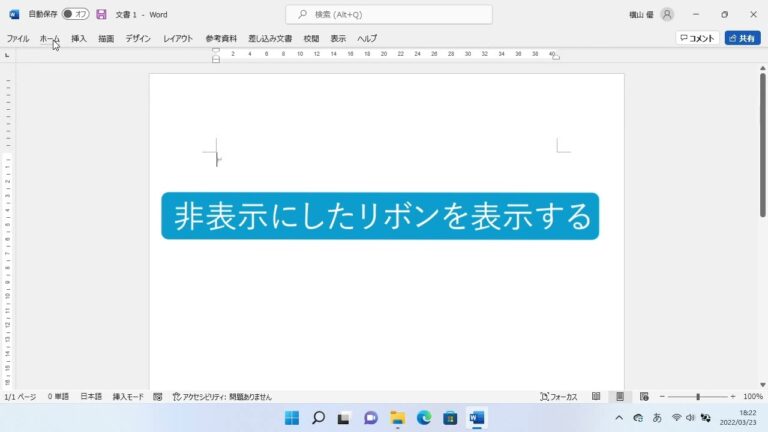
ワードのツールバーが隠れる現象は、多くのユーザーにとって煩わしい問題となることがあります。文書作成中にツールバーが見えないと、編集作業がスムーズに進まず、効率が低下してしまいます。本記事では、ツールバーが隠れる原因やその解決策を詳しく解説し、快適な作業環境を取り戻すためのヒントを提供します。
ワードのツールバーを隠す方法は?
ワードのツールバーを隠すには、上部のツールバーを右クリックし、「ツールバーの表示」を選択してチェックを外します。
ワードのメニューバーが見えなくなってしまったのですが、どうすれば良いですか?
ワードのメニューバーが隠れている場合、通常は「表示」メニューの「全画面表示」機能が原因です。このモードでは、タイトルバーやメニューバー、ツールバーが非表示になり、文書の入力画面だけが表示されます。これにより、作業スペースが広がる一方で、必要な機能が見えなくなってしまうことがあります。
隠れているメニューバーを再表示させる方法は簡単です。画面の上端にマウスポインタを移動させると、メニューバーが自動的に表示されます。この機能を利用することで、必要な操作を迅速に行うことができます。マウスを使っての操作が面倒な場合は、キーボードショートカットを活用するのも一つの手です。
もしメニューバーを常に表示させたい場合は、全画面表示モードを解除することをおすすめします。「表示」メニューから「全画面表示」を再度選択することで、通常の編集画面に戻り、メニューバーやツールバーを常に表示させることができます。これにより、作業の効率が向上し、必要な機能にすぐアクセスできるようになります。
Wordの上のバーが消えてしまった場合、どう対処すればよいですか?
Wordの上部にあるリボンバーが消えてしまった場合、少しの操作で簡単に再表示できます。リボンバーは、文書作成に必要なツールや機能が集約されているため、その表示は非常に重要です。リボンが見えないと、作業効率が低下してしまいます。
リボンを再表示させるためには、任意のリボンタブをダブルクリックするか、Ctrlキーを押しながらF1キーを押すだけです。この操作を行うことで、リボンが元の位置に戻り、必要な機能にすぐアクセスできるようになります。シンプルな手順で、ストレスなく作業を再開できるでしょう。
もし、この方法でもリボンが表示されない場合は、Wordの設定を確認するか、アプリケーションを再起動してみてください。これらのステップを試すことで、リボンバーが正常に機能するようになるはずです。快適な文書作成環境を取り戻しましょう。
ワードのステータスバーが表示されないのですが、どうすれば良いですか?
ワードのステータスバーが表示されない場合は、設定を確認することで簡単に解決できます。ステータスバーは、文書の編集や作業の進捗を把握するために重要な機能です。これを表示することで、ページ数や単語数などの情報を一目で確認でき、作業がよりスムーズになります。
ステータスバーを表示または非表示にするには、[表示]メニューから[ドキュメントウィンドウ]を選択し、[ステータスバー]を再度クリックします。この手順を踏むことで、必要な情報を常に画面上に表示させることができ、作業効率を向上させることができます。
簡単ステップでスッキリ表示
日々の生活を快適にするためには、情報の整理が不可欠です。特に、スマートフォンやパソコンでのデータ管理は重要です。重要な情報やタスクを簡単に整理し、必要なときにすぐに見つけられるようにすることで、時間を有効に活用できます。
まずは、デジタルツールを活用して、タスクやメモを一元管理しましょう。アプリを利用すれば、タスクの優先順位をつけたり、締切を設定したりすることができます。また、定期的にデータを見直すことで、不要な情報を削除し、スッキリとした状態を保つことが可能です。
最後に、シンプルなデザインを心がけることで、視覚的にも整理された印象を与えましょう。アイコンやフォントを統一し、色使いにも気を配ることで、見やすさが向上します。これにより、仕事やプライベートの効率がアップし、ストレスの少ない生活を実現できます。
画面を広く使うためのテクニック
画面を広く使うためのテクニックは、視覚的なインパクトを高めるだけでなく、情報の整理にも役立ちます。まず、余白を効果的に活用することが重要です。余白があることで、要素同士の関係性が明確になり、視聴者の目を引きつけることができます。また、重要な情報を強調するために、フォントサイズや色を工夫することで、視覚的な階層を作ることが可能です。
さらに、レイアウトの工夫も欠かせません。グリッドシステムを取り入れることで、要素を整然と配置し、視覚的なバランスを保つことができます。動的なコンテンツにはアニメーションを加え、視聴者の注意を引きつけることも効果的です。これらのテクニックを駆使することで、画面を広く使いながらも、整理された魅力的なデザインを実現することができます。
作業効率をアップする隠し方
作業効率を上げるためには、環境を整えることが不可欠です。デスク周りを整理し、必要なものだけを手元に置くことで、集中力を高めることができます。また、適切なツールやアプリを活用することで、タスク管理がスムーズになり、時間の無駄を減らすことができます。これにより、作業を効率的に進められるだけでなく、ストレスも軽減されます。
さらに、定期的な休憩を取り入れることも重要です。短い休憩を挟むことで脳をリフレッシュし、より高い生産性を維持できます。特に、運動や軽いストレッチを行うことで血流が良くなり、疲労感を和らげる効果も期待できます。これらのポイントを実践することで、作業効率を大幅に向上させることができるでしょう。
ワードのツールバーが隠れる問題は、多くのユーザーにとってストレスの原因となりますが、設定を見直すことで簡単に解決できます。適切な表示設定を選ぶことで、作業効率を向上させ、快適な文書作成環境を実現しましょう。これにより、作業のストレスを軽減し、クリエイティブな発想を促進することができます。


