ワード文章をエクセルに変換する方法
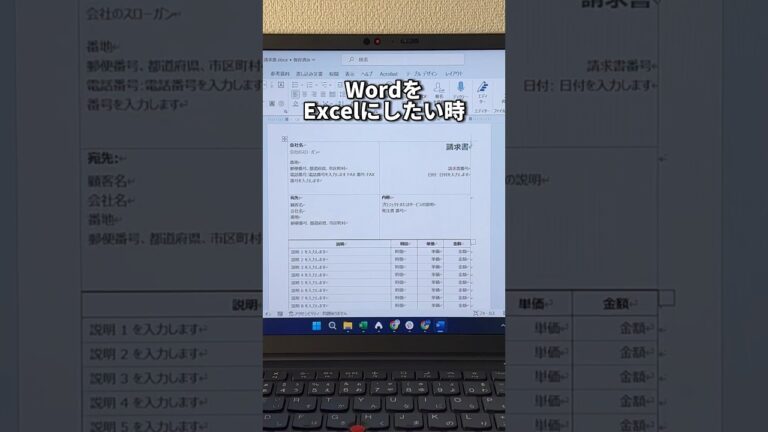
ワードで作成した文章をエクセルに移行することは、データの整理や分析において非常に便利です。このプロセスを理解することで、効率的に情報を管理し、視覚的に分かりやすい形式に変換できます。本記事では、ワードからエクセルへの文章移行方法を解説し、実践的なテクニックを紹介します。データの活用を最大限に引き出すための一歩を踏み出しましょう。
ワードの文章をエクセルにどう移す?
ワードの文章をコピーして、エクセルのセルに貼り付けるだけで移せます。
ExcelにWord文書を埋め込む方法は何ですか?
ExcelにWordを埋め込むには、まず[挿入]メニューから[オブジェクト]を選択します。次に、表示される[オブジェクトの挿入]ダイアログボックスの[新規作成]タブで[Microsoft Word 文書]を選び、最後に[OK]ボタンをクリックするだけで、Word文書がExcelに埋め込まれます。この手順を踏むことで、Excelシート内で直接Word文書を編集したり、参照したりすることが可能になります。
Word文書を画像として保存する方法は何ですか?
Word文書を画像として保存するのは、非常にシンプルなプロセスです。まず、保存したい画像を含む図を右クリックし、表示されるメニューから「図として保存」を選択します。この操作によって、画像を別のファイルとして保存するためのオプションが表示されます。
次に、ファイルの種類ボックスから目的の画像形式を選択します。JPEGやPNGなど、ニーズに応じたフォーマットを選ぶことができるため、用途に合わせた最適な形式を選択することが重要です。これにより、画像の品質やファイルサイズを調整できます。
最後に、画像に新しい名前を付けるか、表示されたファイル名をそのまま使用し、保存先のフォルダーを選択します。これで、Word文書から画像を簡単に保存することができ、後で必要なときにすぐにアクセスできるようになります。
ExcelでWordの翻訳を行うことは可能ですか?
Excelでは、直接Wordの翻訳機能を利用することはできませんが、便利な方法があります。まず、翻訳したいテキストをExcelのセルに入力し、その内容をコピーします。次に、Wordを開いて新しい文書にペーストします。これにより、Wordの翻訳機能を使用して、簡単に多言語翻訳が行えます。
さらに、Excelには「翻訳」機能が内蔵されており、特定のテキストを選択して翻訳することも可能ですが、これは主にExcel内での翻訳に限られます。他のアプリケーションと連携することで、より効率的に作業を進めることができるでしょう。特に、複数の言語に対応した表を作成する際には、Wordとの連携が役立ちます。
このように、ExcelとWordを組み合わせることで、翻訳作業がスムーズになります。Excelの使い勝手の良さを生かしつつ、Wordの強力な翻訳機能を活用して、効率的なデータ処理を実現しましょう。
簡単ステップで実現する変換法
日常生活の中で、簡単に実現できる変換法が注目を集めています。特に、時間やエネルギーの効率化を図るための方法は、多くの人々にとって魅力的な選択肢です。たとえば、スマートフォンのアプリを活用することで、タスク管理やスケジュール調整を簡単に行えるようになり、忙しい現代人にとって大きな助けとなります。
さらに、食生活の見直しもこの変換法の一環として重要です。手軽に取り入れられる健康的なレシピや、時短料理のアイデアが世間で広まり、忙しい毎日でも栄養バランスを考えた食事が実現可能になっています。これにより、健康を維持しながらも、ストレスを軽減することができるのです。
最後に、環境への配慮も忘れてはなりません。リサイクルや再利用を取り入れることで、無駄を減らし、持続可能なライフスタイルを実現することができます。このようなシンプルな変換法を生活に取り入れることで、より豊かで快適な日々を手に入れることができるでしょう。
ワードからエクセルへのスムーズな移行
ワードからエクセルへのスムーズな移行は、業務効率を大幅に向上させる鍵です。テキストデータを表形式に整理することで、情報の視覚化や分析が容易になり、データ管理が一層効果的になります。例えば、顧客リストや売上データをワードからエクセルに移す際には、コピー&ペーストの簡単な手順で済むため、時間を大幅に節約できます。また、エクセルの豊富な機能を活用すれば、データのフィルタリングやグラフ作成も瞬時に行えるため、意思決定のスピードも向上します。このように、ワードからエクセルへの移行は、業務の生産性を高めるための重要なステップと言えるでしょう。
効率的にデータを整理するテクニック
データ整理は、情報の洪水の中で必要不可欠なスキルです。まず、データの分類を行い、関連性のある情報をグループ化することで、視覚的な整理が可能になります。例えば、フォルダやラベルを活用して、プロジェクトごとに情報を整理することで、必要なデータに迅速にアクセスできるようになります。これにより、作業効率が飛躍的に向上し、時間を無駄にすることなく、重要な決定を下すことができます。
次に、定期的な見直しを行うことが重要です。データは時間と共に変化し、古くなった情報や不要なデータが蓄積されることがあります。定期的にデータを整理し、不要な情報を削除することで、常に最新の状態を保つことができます。これにより、データの信頼性が向上し、分析や意思決定の質が高まります。効率的なデータ整理は、業務のスムーズな運営を支える基盤となるのです。
誰でもできる!変換のコツと裏技
日常生活の中で、さまざまなデータや情報を別の形式に変換する機会は多くあります。例えば、画像のフォーマットを変えたり、文書をPDFに変換したりすることは、意外と簡単にできる作業です。特に初心者でも使いやすいオンラインツールを利用すれば、複雑な手順を踏まずにスムーズに変換が可能です。これらのツールは直感的なインターフェースを備えており、数回のクリックで完了するケースがほとんどです。
また、変換作業を効率的に行うためのコツもいくつかあります。まず、変換したいファイルをあらかじめ整理しておくことで、作業がスムーズになります。さらに、変換後のファイル形式に応じた適切な設定を選ぶことで、品質を保ちながら作業ができるでしょう。これらのテクニックを活用すれば、誰でも簡単にデータを変換し、思い通りの結果を得ることができます。
ワードで作成した文章をエクセルに移行することで、データの整理や分析が格段に向上します。このプロセスを活用することで、効率的な情報管理が可能になり、ビジネスや学業での成果を一層高めることができるでしょう。簡単な手順で作業をスムーズに進め、作業の質を向上させていきましょう。


