エクセルでセルをずらす方法
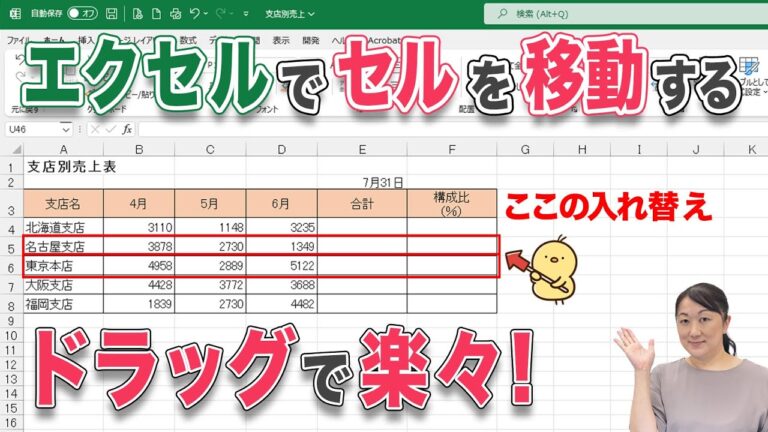
エクセルを使ったデータ管理や分析において、時にはセルの配置を調整する必要があります。特に「エクセル セル ずらす」という操作は、情報の整理や視覚的なレイアウト改善に役立ちます。このテクニックをマスターすることで、業務効率が向上し、プレゼンテーションの質も高まります。本記事では、エクセルでセルをずらす方法とその効果的な活用法について詳しく解説します。
エクセルでセルをずらす方法は?
エクセルでセルをずらすには、ドラッグして選択したセルを移動するか、コピー&ペーストを使用します。
- エクセルでセルをずらす際に、ドラッグ&ドロップ機能を利用することで簡単に位置を変更できる。
- セルの内容をずらす場合、コピー&ペースト機能を使用することで元のセルはそのままに、新しい位置にデータを移動できる。
- フィルハンドルを使うことで、連続したデータの入力やセルのずらしを効率的に行うことが可能。
- セルの結合や分割を行うことで、レイアウトを自由に調整し、必要に応じてセルの位置をずらすことができる。
Excelでセルをまとめて移動する方法はありますか?
Excelでセルを一気にずらす方法は非常に便利です。まず、データが埋まった表を用意し、その表の真ん中あたりのセルを選択します。例えば「E6」をクリックしたら、「Ctrl」キーを押しながら上下左右の矢印キーを操作することで、選択したセルを素早く移動させることができます。このテクニックを使えば、大量のデータを効率よく扱うことができ、作業のスピードが格段にアップします。
Excelで1行下に移動するにはどうすればよいですか?
Excelで行を下にずらすには、まず移動したい行を選択します。その後、行の枠線にマウスを合わせると、マウス ポインタが四方向の黒い矢印に変わります。この状態で、移動したい場所へドラッグします。
移動中に[Shift]キーを押し続けることで、選択した行を正確に目的の位置へ移動させることができます。この手順を使えば、簡単にデータの配置を調整でき、作業効率が向上します。
エクセルでセルを移動させるにはどうすればよいですか?
エクセルでセルを移動する方法は非常にシンプルです。まず、移動したいセルを選択し、その周りにカーソルを合わせます。この際、カーソルの形が十字に変わるのがポイントです。この変化を見逃さないようにしましょう。
次に、カーソルが十字に変わったら、その状態でマウスのボタンを押したまま、移動先の位置までドラッグします。この操作によって、選択したセルを希望の場所に簡単に移動させることができます。ドラッグの距離は自由に調整できるため、正確な位置に移動することが可能です。
最後に、目的の位置に達したらマウスボタンを離します。これでセルが指定した場所に移動します。この方法を使えば、エクセルでの作業がさらにスムーズに行えるようになりますので、ぜひ試してみてください。
セル移動の基本テクニック
セルの移動は、スプレッドシートを効率的に操作するための基本的なテクニックです。まず、矢印キーを使って簡単にセル間を移動できますが、Ctrlキーを併用することで、行や列の端まで一気にジャンプすることも可能です。また、セルを選択したままドラッグすることで、複数のセルをまとめて移動でき、作業のスピードが格段に向上します。これらの基本操作をマスターすることで、データ管理がよりスムーズになり、時間の節約にも繋がります。
簡単セルシフトガイド
セルシフトは、ビジネスや個人の生活において新たな可能性を切り開く重要な手法です。自分自身の思考や行動を変えることで、目標達成に向けた道筋を明確にし、より充実した人生を送ることができます。簡単なステップを踏むことで、誰でもこのプロセスを始めることができるのです。
まずは、自分の現状を正確に把握することが大切です。自分の強みや弱み、そして達成したい目標を明確にすることで、セルシフトの方向性が見えてきます。次に、具体的な行動計画を立て、日々の生活に取り入れていきましょう。小さな変化を積み重ねることで、大きな成果につながるのです。
最後に、セルシフトを継続するためには、定期的な自己評価が欠かせません。進捗をチェックし、必要に応じて計画を見直すことで、常に目標に向かって進むことができます。自分の成長を実感しながら、ポジティブな変化を楽しむことが、セルシフトの成功に不可欠な要素です。
エクセル操作をマスターしよう
エクセル操作をマスターすることは、ビジネスや日常生活において非常に重要です。データ管理や分析、グラフ作成など、多様な機能を駆使することで、作業効率を大幅に向上させることができます。特に、数式や関数を使いこなすことで、複雑な計算も瞬時に行えるようになり、他の人と差をつけることが可能です。
さらに、エクセルは視覚的に情報を整理するための強力なツールです。セルの色分けや条件付き書式を活用することで、重要なデータを一目で把握できるようになります。これにより、プレゼンテーションや報告書作成時にも、説得力のある資料を簡単に作成することができるでしょう。エクセルをマスターすることで、あなたのスキルセットは確実に向上し、様々な場面で役立つこと間違いありません。
効率的なデータ整理法
データ整理は、現代の情報社会において不可欠なスキルです。膨大なデータの中から必要な情報を迅速に取り出すためには、体系的なアプローチが求められます。まずは、データをカテゴリごとに分け、関連性を持たせることで、視覚的に理解しやすい構造を作り出します。さらに、デジタルツールを活用することで、整理作業を効率化し、時間を大幅に節約できます。
整理したデータは、定期的な見直しを行うことで、その有効性を保つことが重要です。新しい情報が追加されるたびに、既存のデータと照らし合わせ、重複や不要な情報を削除しましょう。また、検索機能やタグ付けを活用することで、必要なデータに素早くアクセスできるようになります。これにより、データ整理は単なる作業ではなく、業務の効率を向上させる強力なツールとなります。
スムーズなセル操作のコツ
スムーズなセル操作を実現するためには、まず基本的なショートカットキーをマスターすることが重要です。例えば、セルのコピーや貼り付け、選択範囲の拡張など、頻繁に使用する機能をキーボードから素早く実行できるようになることで、作業効率が大幅に向上します。このようなテクニックを習得することで、作業の流れがスムーズになり、意図した結果を迅速に得ることができるでしょう。
さらに、セルのフォーマットやデータの整列も重要なポイントです。適切なフォーマットを設定することで、視覚的にデータが整理され、情報を一目で理解しやすくなります。また、フィルタリングやソート機能を活用することで、大量のデータの中から必要な情報を素早く見つけ出すことが可能です。これらのテクニックを駆使すれば、業務の効率化だけでなく、分析や報告作業の精度も向上します。
エクセルのセルをずらす技術は、データ管理や分析の効率を大幅に向上させる鍵となります。正確な情報の整理や視覚的なプレゼンテーションを実現することで、業務の生産性を高めることができます。今後の作業にぜひこのテクニックを取り入れ、さらなる成果を目指しましょう。


