Excel RCの基本と活用法
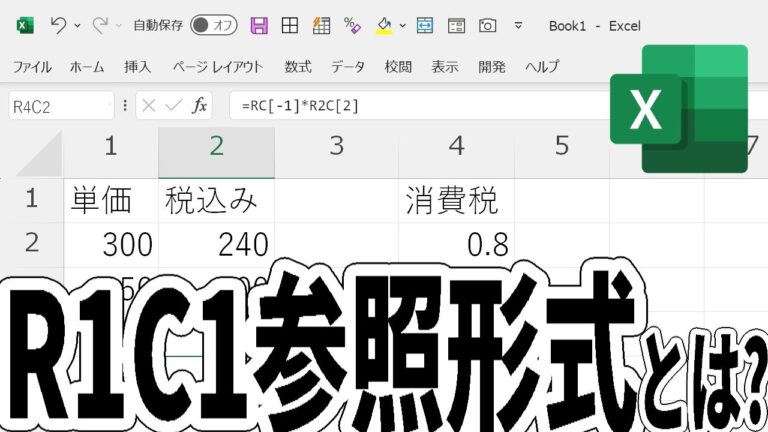
Excel RC とは、Excelにおけるデータ管理や分析を効率化するための強力な機能です。このツールは、複雑なデータセットを簡単に操作できるようにし、ユーザーが直感的に理解できる形式で情報を提供します。特にビジネスシーンでは、迅速な意思決定を支える重要な要素となり、多くのプロフェッショナルに重宝されています。この記事では、Excel RCの基本概念やその活用方法について詳しく解説します。
Excel RCとは何ですか?
Excel RCとは、Excelでの「セル参照」の略で、特定のセルや範囲を指す方法を示します。
ExcelのR1C1形式とは何ですか?
R1C1形式とは、Excelにおいて行と列を数字で表現する独特な参照形式です。この方式では、行は「R」(Rowの頭文字)で始まり、列は「C」(Columnの頭文字)で始まる数字で指定されます。このため、数式を記述する際には、従来のA1形式とは異なる文法が必要となります。R1C1形式を使うことで、セルの位置をより明確に示すことができ、特に複雑な計算やマクロの作成において便利です。
A1形式とR1C1形式の違いは何ですか?
A1形式とR1C1形式は、スプレッドシートでセルを参照するための異なる方法です。A1形式では、列名と行番号を組み合わせて特定のセルを示します。例えば、A1は1列目の1行目を指し、B2は2列目の2行目を示します。この形式は、直感的で視覚的に理解しやすい特徴があります。
一方、R1C1形式は、行番号と列番号を使ってセルを参照する方法です。この形式では、正の数を使って下方向や右方向のセルを、負の数を使って上方向や左方向のセルを指します。例えば、R[2]C[3]は現在のセルから下に2つ、右に3つ移動したセルを表します。これにより、セルの相対位置を簡単に把握することができます。
この2つの形式は、それぞれの利点を活かして異なる状況で使用されます。A1形式は一般的に多くのユーザーに親しまれている一方、R1C1形式は特に計算や自動化において便利です。スプレッドシートの使い方に応じて、どちらの形式を選ぶかを考えることが重要です。
ExcelでRC形式に変更するにはどうすればよいですか?
エクセルでRC形式に切り替えるには、まず上部メニューの[ファイル]を選択し、次に[オプション]をクリックします。表示されたオプションメニューから[数式]を選び、[数式の処理]セクションにある「R1C1参照形式を使用する(R)」にチェックを入れることで、簡単にR1C1参照形式に変更できます。この手順を踏むだけで、より柔軟なセル参照が可能になります。
Excel RCを使いこなすためのステップバイステップガイド
Excel RCを使いこなすためには、まず基本的な機能を理解することが重要です。Excel RCは、データ分析や可視化に特化した強力なツールです。ユーザーは、関数や数式を使ってデータを操作したり、ピボットテーブルを活用して複雑な情報を簡潔に整理することができます。まずは、これらの基本的な機能をマスターし、日常業務での効率を高めることから始めましょう。
次に、データの取り扱いに慣れたら、Excel RCの高度な機能に挑戦してみましょう。例えば、マクロやVBA(Visual Basic for Applications)を使用することで、複雑な作業を自動化することができます。これにより、時間を大幅に節約でき、繰り返し行う作業の正確性を向上させることが可能です。また、データの可視化を通じて、洞察を得やすくすることで、意思決定の迅速化にも寄与します。
最後に、学んだ知識を実践に活かすことで、Excel RCのスキルを向上させましょう。オンラインコースやチュートリアルを利用して、最新のテクニックやトレンドを追い続けることも大切です。コミュニティ参加やフォーラムでの情報交換を通じて、他のユーザーからのフィードバックを得ることで、さらなる成長が期待できます。Excel RCを使いこなすことで、データ活用の幅が広がり、ビジネスシーンでの競争力を高めることができるでしょう。
効率的なデータ管理を実現するExcel RCのテクニック
効率的なデータ管理を実現するためには、Excelの機能を最大限に活用することが重要です。特に、データの整理や分析に役立つフィルター機能やピボットテーブルを使うことで、大量の情報を迅速に処理できます。これにより、必要なデータをすぐに抽出し、理解しやすい形式で表示することが可能になります。
さらに、条件付き書式を利用することで、重要な数値や異常値を一目で見分けることができます。この機能を活用することで、データのトレンドやパターンを視覚的に把握しやすくなり、迅速な意思決定をサポートします。データの視覚化は、特にプレゼンテーションや報告書作成においても効果を発揮します。
最後に、Excelのマクロ機能を活用すると、繰り返し行う作業を自動化することができます。これにより、時間を大幅に節約でき、ヒューマンエラーを減少させることができます。効率的なデータ管理を実現するためには、これらのテクニックを組み合わせて活用し、日々の業務をスムーズに進めることが求められます。
ビジネスシーンで役立つExcel RC活用法の紹介
ビジネスシーンでの効率を高めるためには、ExcelのRC(リファレンスセル)機能を活用することが不可欠です。この機能を使えば、データの管理や分析が格段にスムーズになり、数式の変更やデータの更新が簡単に行えます。例えば、複数のシートにまたがるデータを一元管理することで、情報の整合性が保たれ、ミスを減らすことができます。さらに、RCを使った相対参照を駆使することで、同様の計算を複数回行う際の手間を削減し、業務の効率化を図ることが可能です。これにより、迅速な意思決定を支援し、競争力を高めることができます。
Excel RCとは、データ分析や管理において非常に有用なツールであり、効率的な業務運営を支援します。この機能を活用することで、複雑なデータを簡潔に整理し、視覚的に理解しやすい形で提示することが可能です。ビジネスの現場でExcel RCを取り入れることで、情報の活用法が広がり、意思決定の質も向上するでしょう。デジタル時代において、このツールの重要性はますます増しています。


