エクセルでテーブルに列を追加する方法
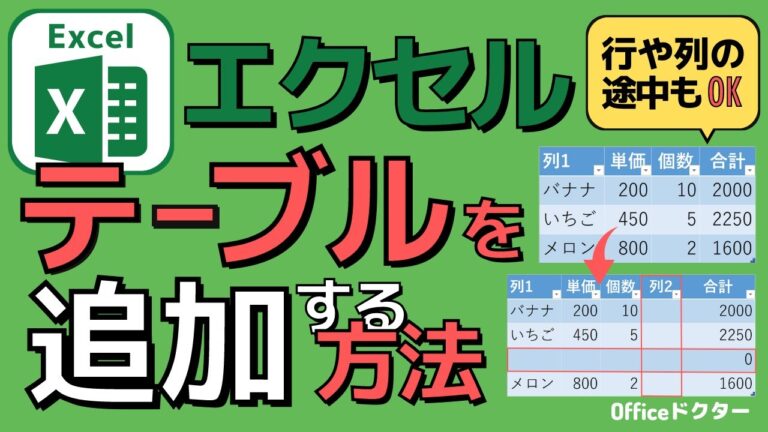
エクセルでのデータ管理を効率化するためには、テーブルの活用が不可欠です。特に、テーブルに新しい列を追加することで、情報の整理や分析が一層スムーズになります。このプロセスを理解することで、データの可視化や報告書作成が簡単になり、業務の生産性向上に繋がります。本記事では、エクセルでのテーブルに列を追加する方法とその利点について詳しく解説します。
エクセルでテーブルに列を追加する方法は?
エクセルでテーブルに列を追加するには、テーブルの右端のセルにデータを入力するか、右クリックして「列の挿入」を選択します。
Excelで列を追加する方法は何ですか?
Excelで列を追加するのは簡単です。新しい列を挿入したい場所の右側にある列全体を右クリックし、メニューから「列の挿入」を選択するだけです。これにより、指定した位置に1つの新しい列が追加されます。
複数の列を一度に挿入したい場合は、まず新しい列を追加する位置の右側にある列を、挿入したい列の数だけ選択します。次に、選択した範囲を右クリックし、「列の挿入」を選ぶことで、選択した数の列が同時に追加されます。
この操作は、データの整理や分析を効率的に行うために非常に役立ちます。列を追加することで、必要な情報をすぐに整理でき、Excelの機能を最大限に活用することができます。
Excelのテーブルに行を追加するにはどうすればよいですか?
Excelのテーブルに行を追加する方法は簡単です。選択したセルの上に行を挿入したい場合は、「上に行を挿入」をクリックし、下に追加する場合は「下に行を挿入」を選択します。また、テーブルの末尾に新しい行を加えたいときは、最後の行の右端のセルをクリックし、Tabキーを押すことでスムーズに行を追加できます。これにより、データの管理がさらに効率的になります。
エクセルで行を追加するにはどうすればいいですか?
エクセルで行を増やす方法は簡単です。まず、追加したい行の位置を選択し、右クリックして「挿入」を選ぶことで、新しい行を簡単に挿入できます。また、複数の行を同時に追加したい場合は、行を選択し、同様に右クリックして「挿入」を選ぶと、一度に複数の行を追加できます。これにより、データの整理や分析がスムーズに行えるようになります。
シンプルな手順で列を追加
列を追加する際は、シンプルな手順に従うだけで簡単に行えます。まず、データが入力されているシートを開き、追加したい位置を選択します。次に、右クリックして「列を挿入」を選択することで、新しい列が瞬時に追加されます。このプロセスは直感的で、特別なスキルがなくても誰でもすぐに実行可能です。さらに、必要に応じて新しい列にデータを入力し、作業をスムーズに進めることができます。シンプルな手順で、効率的にデータ管理を行いましょう。
エクセル操作をマスターしよう
エクセルはビジネスや学業でのデータ管理に欠かせないツールです。基本的な関数やグラフ作成のスキルを習得することで、効率的にデータを分析し、視覚化することが可能になります。さらに、ショートカットキーを活用することで作業時間を短縮し、より多くの情報をスムーズに扱うことができます。エクセル操作をマスターすれば、あなたの業務やプロジェクトの生産性が大幅に向上し、データを駆使した意思決定が容易になります。
効率的なデータ管理の秘訣
効率的なデータ管理を実現するためには、まずデータの整理が不可欠です。情報が散在していると、必要なデータを探すのに多くの時間がかかります。データをカテゴリごとに分類し、統一された命名規則を設けることで、検索性が向上し、業務の効率化につながります。これにより、チーム全体が同じ情報にアクセスしやすくなります。
次に、自動化ツールの活用がポイントです。定期的なバックアップやデータの更新作業を手動で行うのは時間がかかり、ミスも発生しやすいです。自動化ツールを導入することで、これらの手間を軽減し、ヒューマンエラーのリスクを低減することが可能です。結果として、より重要な業務に集中できるようになります。
最後に、データ分析の重要性を忘れてはいけません。蓄積したデータを活用して、ビジネスの現状を把握し、将来の戦略を立てるためのインサイトを得ることができます。定期的にデータを分析し、トレンドやパターンを見つけることで、迅速かつ効果的な意思決定が可能になります。これらのステップを踏むことで、効率的なデータ管理が実現し、競争力を高めることができるでしょう。
初心者でもできる簡単ステップ
初心者でも手軽に始められるこの方法は、日常生活に取り入れるのに最適です。まずはシンプルなステップから始め、少しずつ自分のペースで進めていきましょう。必要な道具も少なく、特別な技術は不要です。毎日少しずつ取り組むことで、自然とスキルが向上し、楽しみながら成長を実感できるでしょう。さあ、あなたもこの簡単なステップで新しい挑戦を始めてみませんか?
作業をスムーズにするテクニック
効率的に作業を進めるためのテクニックには、タスクの優先順位を明確にすることが重要です。まず、やるべきことをリストアップし、それぞれの重要度や締切に基づいて順位をつけます。次に、ポモドーロテクニックを活用して、集中できる時間を設定し、短い休憩を挟むことで疲労を軽減します。また、作業環境を整えることも大切で、整理整頓されたデスクや必要な道具を手元に置くことで、無駄な時間を減らせます。これらのステップを取り入れることで、作業の効率が飛躍的に向上し、ストレスを軽減しながら目標達成が可能になります。
エクセルでテーブルに列を追加することは、データの整理や分析をさらに効率的に行うための重要なステップです。シンプルな操作であっても、適切に活用することで、視覚的にわかりやすい情報を提供し、意思決定をサポートします。これからもエクセルの機能を最大限に活かし、データ管理を一層便利にしていきましょう。


