エクセルでのスラッシュの入れ方ガイド
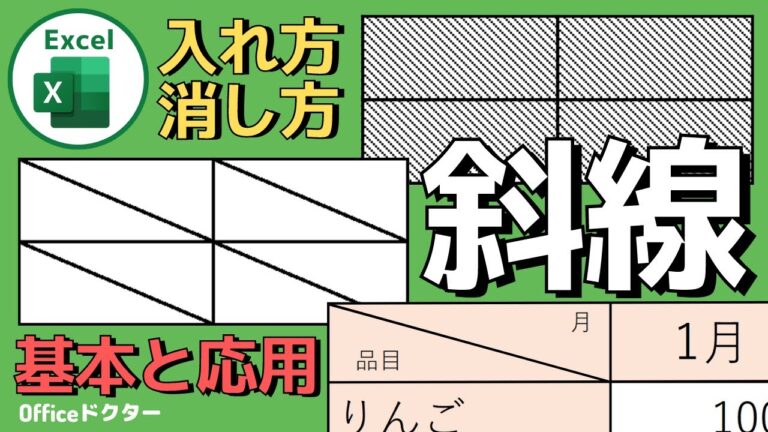
エクセルの使い方をマスターするためには、基本的な操作を知ることが不可欠です。特に「エクセル スラッシュ 入れ 方」は、日常的なデータ入力や計算を効率化するための重要なテクニックの一つです。この技術を習得することで、作業のスピードが向上し、よりプロフェッショナルな仕上がりを実現できます。本記事では、エクセルでスラッシュを効果的に使う方法を詳しく解説しますので、ぜひ最後までご覧ください。
エクセルでスラッシュをどう入れる?
エクセルでスラッシュを入れるには、セルに「/」を直接入力するか、日付形式を選択します。
エクセルでスラッシュをどうやって入力しますか?
エクセルでスラッシュを入力する際に問題が発生することがありますが、簡単な手順で解決できます。まず、エクセルのメニューから《ファイル》を選択し、《その他》の中にある《オプション》をクリックします。この設定画面で、詳細設定にアクセスすることで、スラッシュに関する設定を変更できます。
具体的には、《Microsoft Excelメニューキー》に入力されているスラッシュを削除します。この操作を行うことで、スラッシュが正常に入力できるようになり、エクセルでの作業がスムーズに進むようになります。シンプルな設定変更で、快適なエクセルライフを実現しましょう。
エクセルで斜め線を引くにはどうすればよいですか?
エクセルで斜め線を入れる方法は簡単です。まず、斜線を引きたいセルにカーソルを合わせ、右クリックして[セルの書式設定]を選択します。この操作で設定ダイアログが開きますので、次に[罫線]タブをクリックします。
ダイアログの右下に表示されるさまざまな線のボタンの中から、[/]ボタンを選択します。このボタンをクリックすることで、選択したセルに斜め線が挿入され、見た目が一層引き締まります。これで、資料や表をより見やすく整えることができます。
エクセルで文字を斜めにする方法は?
エクセルで文字を斜めにするには、まず斜めにしたいセルを選択し、Ctrl+1を押すか「書式」メニューから「セル」をクリックします。次に「配置」タブの「方向」で希望の角度を選んで「OK」を押すことで、文字の方向が変更されます。セルの幅や高さを調整することで、表の横幅を無駄に広げることなく、きれいに印刷することができます。
スラッシュを簡単に挿入する方法
スラッシュを使うことで、文章にリズムや明確さを加えることができます。しかし、正しい位置に効果的に挿入するのは意外と難しいものです。まずは、スラッシュがどのような役割を果たすか理解することが大切です。例えば、選択肢を示す際や、関連する語句を分ける場合に使うと、読者にとってわかりやすい表現になります。
スラッシュを挿入する際は、無理に使うのではなく、自然な流れを意識することが重要です。文章のリズムを崩さないように、適切なタイミングで使用しましょう。また、テキストの視覚的なバランスを考慮し、過度な使用は避けることがポイントです。こうした工夫をすることで、スラッシュが文章に与える影響を最大限に引き出すことができるでしょう。
エクセル操作の新常識
エクセルの操作が進化する中で、効率的なデータ管理と分析の手法が求められています。特に、ショートカットキーや数式の活用は、作業時間を大幅に短縮し、ミスを減らす鍵となります。これにより、従来の手作業によるデータ処理から脱却し、より戦略的な業務運営が可能になります。
さらに、クラウド機能を活用することで、リアルタイムでのデータ共有や共同作業が促進され、チーム全体の生産性が向上します。エクセルは単なる表計算ソフトにとどまらず、ビジネスの意思決定を支える強力なツールとしての役割を果たしています。この新しい常識を取り入れることで、業務の効率化と情報の可視化が実現できるでしょう。
スラッシュ活用術
スラッシュ活用術は、情報を整理し、視覚的に伝えるための優れた手法です。特に、ビジネスやプレゼンテーションにおいて、スラッシュを使うことで、複雑なアイデアをシンプルに表現できます。例えば、選択肢を示す際に「A/B」と書くことで、瞬時に理解を促進する効果があります。この手法を取り入れることで、受け手の注意を引きつけ、メッセージを明確にすることが可能です。
さらに、スラッシュは文章のリズムを整え、読みやすさを向上させる役割も果たします。情報が詰まりすぎると、伝えたいことがぼやけてしまいますが、適切にスラッシュを挿入することで、自然な流れを生み出し、理解度を高めることができます。特に長文やリスト形式の文章では、その効果が顕著です。
最後に、スラッシュの使い方に工夫を加えることで、クリエイティブな表現も可能になります。例えば、アイデアの組み合わせや対比を示す際に、「未来/過去」といった形で用いることで、視覚的なインパクトを与えつつ、深い意味を持たせることができます。このように、スラッシュを効果的に活用することで、コミュニケーションの質を高め、より魅力的なメッセージを届けることができるのです。
効率的なデータ整理の秘訣
データ整理は、ビジネスや日常生活において効率を高めるための重要なスキルです。まず、データをカテゴリごとに分類することから始めましょう。これにより、情報を簡単に見つけられるだけでなく、重複や不要なデータを排除する手助けにもなります。さらに、デジタルツールやアプリを活用することで、整理されたデータをリアルタイムで更新し、アクセスしやすくすることが可能です。
次に、定期的な見直しを行うことが効果的です。データは常に変化するため、定期的に整理を行うことで古い情報を削除し、最新のデータを維持できます。これにより、情報の鮮度が保たれ、意思決定の質も向上します。効率的なデータ整理は、時間の節約だけでなく、業務の生産性を高める鍵とも言えるでしょう。
エクセルでのスラッシュの入れ方をマスターすることで、データの整理や視覚化が格段に向上します。これにより、業務効率がアップし、より効果的なプレゼンテーションが可能になるでしょう。シンプルな操作で強力な効果を得られるエクセルの機能を活用し、あなたの作業を一層スムーズに進めてみてください。


