MacでExcelが開けない問題の解決法
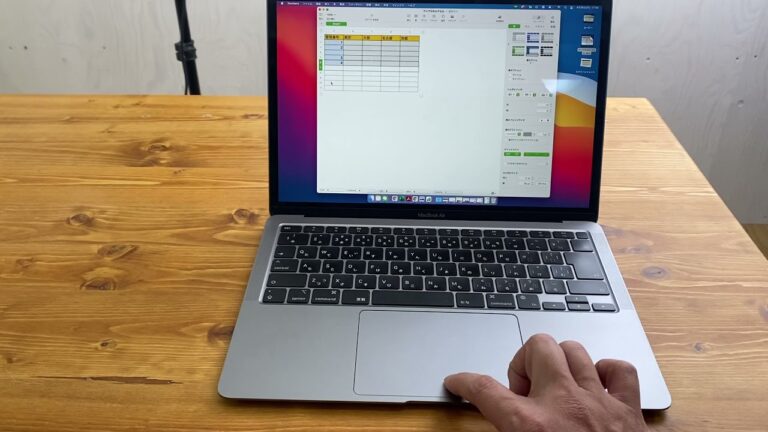
MacでExcelが開けない問題は、多くのユーザーにとってストレスの原因となります。ファイルが突然開かなくなったり、エラーメッセージが表示されたりすることで、業務や学習に支障をきたすことも少なくありません。本記事では、MacでExcelを開けない際の一般的な原因や、解決策をわかりやすく解説します。これを読めば、問題解決への第一歩を踏み出せることでしょう。
MacでExcelが開けない理由は何ですか?
MacでExcelが開けない理由は、ソフトウェアの不具合、互換性の問題、またはファイルが破損している可能性があります。
MacでExcelファイルをどのように開けばよいですか?
ExcelファイルをMacで開くには、まずファイルをDockまたは「アプリケーション」フォルダの「Numbers」アイコンにドラッグ&ドロップします。この方法で簡単にファイルを取り込むことができます。
さらに、Numbersのメニューバーから「ファイル」>「開く」を選択し、開きたいExcelファイルを指定することでもアクセスできます。これにより、さまざまなExcel形式のデータを効率的に読み込むことが可能です。
NumbersでExcelファイルが開けない理由は何ですか?
NumbersではExcelの書類を開くことができますが、逆は難しいです。Numbersで作成したファイルは、Excelでは直接開くことができません。そのため、Excelで利用したい場合は、Numbersから書き出しを行う必要があります。
書き出しをすると、NumbersのデータをExcel形式に変換できるため、両者の互換性を確保できます。ただし、変換時に一部の書式設定や機能が失われる可能性があるため、注意が必要です。このように、両者を効果的に活用するためには、ファイル形式の違いを理解しておくことが重要です。
MacのExcelを修復する方法は何ですか?
MacでExcelファイルを修復するには、まずMS Excelを起動し、次に「ファイル」メニューから「開く」を選択して破損したファイルを選びます。その後、ファイルを開く際に表示されるオプションから「開いて修復」を選ぶことで、問題の解決を試みることができます。この手順を踏むことで、データの回復が期待できます。
Excelを開くための簡単なステップ
Excelを開くための簡単なステップは、まずパソコンのスタートメニューをクリックし、アプリケーション一覧からExcelを見つけることから始まります。次に、アイコンをダブルクリックすることでプログラムが起動します。もしExcelがインストールされていない場合は、Microsoftの公式サイトからダウンロードしてインストールすることもできます。起動後は、新規ファイルを選択するか、既存のファイルを開くことで、すぐにデータの入力や分析を始められます。これらのシンプルな手順で、スムーズにExcelを活用することができます。
トラブルシューティングガイド:MacでのExcelの不具合
Excelを使用していると、時には不具合が発生することがあります。データが正しく表示されない、またはアプリがクラッシュするなどの問題に直面した際は、まずソフトウェアのアップデートを確認しましょう。最新のバージョンに更新することで、多くのバグが修正され、パフォーマンスが向上することがあります。また、Excelの設定やプラグインが原因で問題が生じる場合もあるため、一時的にこれらを無効にして問題の特定を試みることが重要です。
もしこれらの基本的な対処法で解決しない場合は、AppleのサポートページやMicrosoftのヘルプセンターを活用することをおすすめします。特定のエラーメッセージや症状に基づいて、詳細なトラブルシューティング手順が提供されています。さらに、他のユーザーの経験を共有するフォーラムやコミュニティも役立つ情報源となります。問題解決のための効率的な手段を見つけ、Excelをスムーズに活用できるようにしましょう。
効率的な解決策でExcelを再起動
Excelがフリーズしたり、動作が遅くなったりした場合、迅速に再起動することが重要です。まず、タスクマネージャーを開き、Excelのプロセスを終了させることで、無駄なリソースを解放します。その後、再度Excelを立ち上げることで、作業環境がリフレッシュされ、パフォーマンスが向上します。定期的に保存を行う習慣を身につけることで、データの損失を防ぎながら、スムーズに作業を続けることができます。これらの手順を踏むことで、効率的にExcelを再起動し、ストレスのない作業を実現しましょう。
Macユーザー必見!Excelの問題をスピード解決
Excelを使っているMacユーザーにとって、日常的に直面する問題を迅速に解決する方法を知ることは非常に重要です。特に、データの分析やプレゼンテーションの準備において、効率的に作業を進めるためのテクニックやショートカットを活用することで、時間を大幅に節約できます。例えば、関数の使い方やセルのフォーマット設定をマスターすることで、複雑な計算やデータ整理がスムーズに行えるようになります。
さらに、Excelのトラブルシューティングもスピーディーに行えるスキルを身につけることで、作業の中断を最小限に抑えることができます。特に、マクロやグラフ作成の際に発生するエラーを迅速に解決する知識は、業務の生産性向上に直結します。これらのヒントを活用して、Excel作業をもっと快適に、効率的に進めていきましょう。
MacでExcelが開けない問題は多くのユーザーが直面する悩みですが、適切な対処法を知ることで解決できます。アプリの再インストールや設定の見直し、ソフトウェアのアップデートを試みることで、スムーズにExcelを再起動できる可能性が高まります。問題が解決しない場合は、専門家に相談することも一つの手です。快適な作業環境を取り戻し、効率的に仕事を進めましょう。


