Excelでの分数の縦表示方法
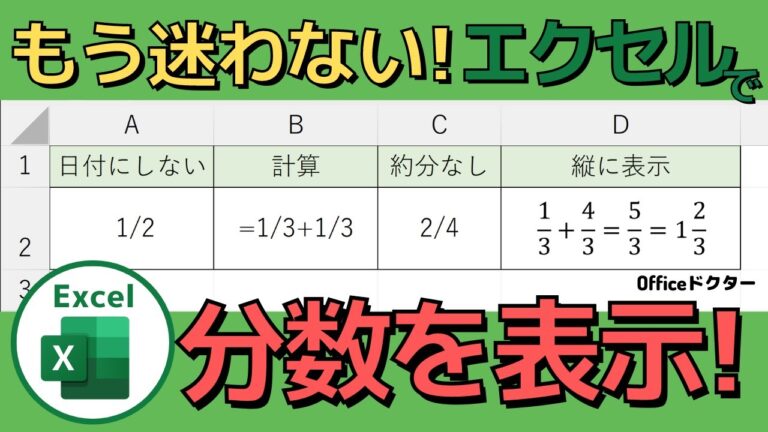
Excelを使ったデータ分析は、ビジネスや学業において欠かせないスキルとなっています。特に、分数を縦に表示する機能は、データを視覚的に整理し、理解しやすくするための強力なツールです。この記事では、Excelで分数を縦に表示する方法とその応用例について詳しく解説します。これにより、あなたのデータ処理能力が一層向上することでしょう。
Excelで分数を縦に表示する方法は?
Excelで分数を縦に表示するには、セルの書式設定で「数値」から「分数」を選び、セルの幅を調整します。
エクセルに分数をどうやって入力しますか?
エクセルで分数を入力する際には、特別な方法を使う必要があります。まず、セルに「0」と半角スペースを入力し、その後に分数を続けます。この方法を使うことで、正確に分数を表示させることができます。たとえば、「0 2/3」と入力すれば、エクセルはそれを「2/3」と認識します。
さらに、帯分数を入力したい場合も簡単です。「1 2/3」と入力すれば、エクセルはそのまま「1 2/3」と表示します。これにより、見た目も美しく、データの整理がしやすくなります。分数や帯分数を正確に表示することで、計算や分析がよりスムーズに行えるでしょう。
このテクニックを覚えておけば、エクセルでの作業が一層効率的になります。分数を扱う際の煩わしさを解消し、データをより見やすく整理するために、ぜひ試してみてください。エクセルを使いこなすための一つのステップとして、分数入力の方法をマスターしましょう。
エクセルで3分の1をどう計算しますか?
エクセルで3分の1を計算する際は、「0 1/3」と入力することで、帯分数として「0と3分の1」と表示されます。この際、0と1/3の間にスペースを入れることが重要です。また、もし「0 4/3」と入力すると、結果は「1と3分の1」として表示されるため、入力する数値を工夫することで、希望する形式での表示が可能です。
2分の1をパソコンでどう表記しますか?
パソコンで「2分の1」を表記する方法はいくつかありますが、最も一般的なのは「1/2」という形式です。この表記は、スラッシュを用いて分数を簡潔に示す方法で、特に数学や科学の文脈でよく使われます。
また、ワープロソフトや表計算ソフトでは、分数を特定のフォーマットで入力することも可能です。例えば、Microsoft WordやExcelでは、「1/2」と入力すると、自動的に分数形式に変換されることがあります。これにより、視覚的に分かりやすい表現が実現できます。
さらに、Unicodeを利用して「½」という特殊文字を使用することも選択肢の一つです。この文字は、特にデザインや特定のフォーマットでの表現に適しており、視認性が高く、印刷物やプレゼンテーションでも効果的に使用できます。
簡単ステップで分数を縦に表示
分数を縦に表示することは、視覚的な理解を深めるための簡単な方法です。まず、分子と分母をそれぞれ別の行に配置し、分子の上に水平な線を引くことで、明確な区切りを作ります。この方法を用いることで、特に複雑な計算や比較が必要な場合に、分数の構造が一目でわかりやすくなります。少しの工夫で、数学の学習がより効果的かつ楽しくなるでしょう。
Excelでスムーズな分数管理
Excelを活用すれば、分数の管理が驚くほど簡単になります。セルに分数を入力するだけで、自動的に計算や変換が行われ、複雑な計算も一瞬で解決。さらに、関数を駆使することで、複数の分数の合計や平均を瞬時に算出し、視覚的なグラフ作成にも対応可能です。これにより、煩雑な分数の処理から解放され、業務や学習に集中できる環境が整います。Excelを使った分数管理を始めて、効率的な作業を実現しましょう。
ビジュアルに差をつける分数表示法
分数表示法は、視覚的な情報伝達を強化するための効果的な手法です。特に、グラフやチャートにおいて、データを直感的に理解できるようにするためには、分数を用いた表示が有効です。たとえば、全体の中での割合を明確に示すことで、情報の優先順位や重要性を際立たせることができます。このアプローチは、プレゼンテーションや報告書においても視覚的なインパクトを与え、受け手の理解を促進します。
さらに、分数表示法は、複雑なデータをシンプルにする力を持っています。情報を整理し、視覚的に魅力的な形で提示することで、受け手の注意を引きつけることができます。特に、情報が溢れる現代において、効果的なビジュアルコミュニケーションは不可欠です。この方法を活用することで、データの本質を伝えやすくし、受け手とのコミュニケーションを円滑に進めることが可能になります。
エクセルを活用して縦に分数を扱うことで、データの整理や計算が格段に効率化されます。特に、業務や学業でのデータ分析において、分数をスムーズに管理する技術は大きな武器となるでしょう。このシンプルな操作をマスターすることで、より高度なデータ処理が可能になり、時間の節約にもつながります。エクセルの機能を駆使して、あなたの業務や学習を一層充実させていきましょう。


