Excelでのカレンダー挿入方法ガイド
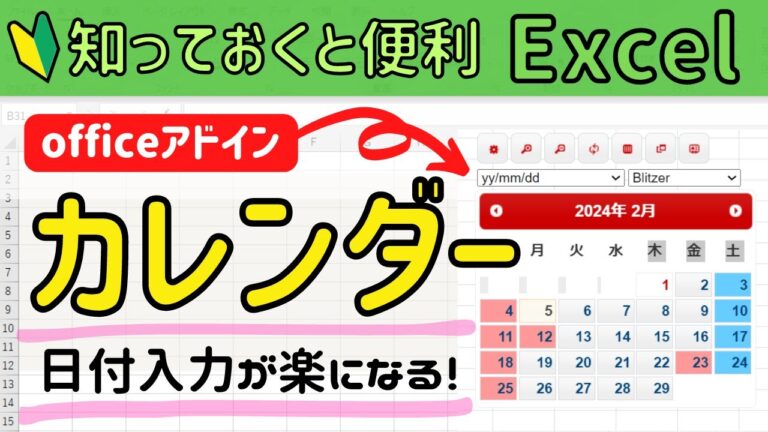
エクセルでカレンダーを挿入する方法は、日々のスケジュール管理を効率よく行うための便利なテクニックです。数回のクリックで簡単にカスタマイズ可能なカレンダーを作成でき、業務やプライベートの予定を一目で把握することができます。本記事では、エクセルを使ったカレンダー挿入の手順や、活用方法について詳しく解説します。
Excelでカレンダーを挿入する方法は?
Excelでカレンダーを挿入するには、「挿入」タブから「カレンダー」を選び、テンプレートを選択して挿入します。
エクセルでカレンダーのプルダウンを作成する方法は?
エクセルでカレンダーのプルダウンを作成するには、まずプルダウンを表示させたいセルを選択します。次にメニューの「データ」をクリックし、「データの入力規則」を選択します。この操作で、入力の制限を設定するためのウィンドウが開きます。
その後、「設定」タブを選び、入力値の種類を「リスト」に変更します。この際、「元の値」として、カレンダーの日付を範囲選択します。これにより、選択したセルにプルダウンメニューが表示され、リストから日付を簡単に選ぶことができるようになります。
最後に、設定が完了したら「OK」をクリックしてウィンドウを閉じます。これで、当日を基準にリストが自動的に変化するプルダウンが完成します。これにより、効率的に日付を選択できるようになり、作業のスピードも向上します。
エクセルのカレンダーテンプレートはどこで見つけられますか?
エクセルでカレンダーテンプレートを見つけるのは非常に簡単です。まず、エクセルのリボンにある「ファイル」をクリックし、サイドバーに表示される「新規」を選択します。そこで検索ボックスに「カレンダー」と入力すれば、さまざまなカレンダーテンプレートが一覧で表示されます。
表示されたテンプレートの中からお好みのデザインを選び、すぐに使用を開始することができます。これにより、手軽にカスタマイズ可能なカレンダーを作成し、スケジュール管理を効率化することが可能です。自分のニーズに合ったテンプレートを見つけて、日々の業務やプライベートの予定をよりスムーズに整理しましょう。
エクセルでカレンダーの日付を自動的に入力する方法は?
エクセルでカレンダーを作成する際に便利なオートフィル機能を活用すれば、日付や曜日を簡単に自動入力できます。まず、最初の日付を入力したら、そのセルの右下にカーソルを合わせ、ドラッグするだけで規則性のある日付や曜日が自動で続けて入力されます。この方法を使うことで、手間を省き、スムーズにカレンダーを作成することができます。
簡単ステップでカレンダーを挿入しよう
カレンダーを挿入するのは思ったより簡単です。まず、使用するプラットフォームやアプリを選び、必要なテンプレートを見つけましょう。多くのアプリには、あらかじめデザインされたカレンダーのテンプレートが用意されており、簡単にカスタマイズできます。日付やイベントを追加するだけで、自分だけのカレンダーが完成します。
次に、カレンダーを挿入したい場所を決めます。文書やプレゼンテーションに直接貼り付けることも、ウェブサイトに埋め込むことも可能です。挿入後は、サイズや配色を調整して、全体のデザインにマッチさせることが大切です。これらのステップを踏むことで、魅力的で使いやすいカレンダーを簡単に作成できます。
Excelを使ったカレンダー作成の秘訣
Excelを使ったカレンダー作成の秘訣は、シンプルさと効率性にあります。まず、日付の自動入力機能を活用して、月ごとのレイアウトを整えましょう。次に、条件付き書式を使って祝日や特別なイベントを色分けすることで、視認性を高めることができます。また、セルの結合やフォントの変更を行うことで、より見栄えの良いカレンダーを作成できます。これらのテクニックを駆使することで、オリジナルのカレンダーを簡単に作り上げることができ、日々の予定管理もスムーズになります。
すぐに使えるカレンダー挿入テクニック
カレンダー挿入テクニックを駆使すれば、日々のスケジュール管理が格段に楽になります。まず、デジタルカレンダーを活用し、重要な日程や締切を色分けして視覚的に把握しましょう。さらに、リマインダー機能を利用することで、予定の前に通知を受け取ることができ、忘れがちなタスクも漏れなく管理できます。また、定期的な振り返りを行うことで、自分の時間の使い方を見直し、より効率的なプランニングが可能になります。これらのテクニックを取り入れれば、日常生活がよりスムーズに進むことでしょう。
エクセルでのカレンダー挿入は、業務やプライベートのスケジュール管理を効率化する強力なツールです。使いやすさと柔軟性を兼ね備えたこの機能を活用することで、視覚的にわかりやすい予定表を作成し、タスクの整理がスムーズになります。ぜひ、この便利な機能を日常生活に取り入れて、時間管理を一層向上させてください。


