エクセルの凡例の順番を最適化する方法
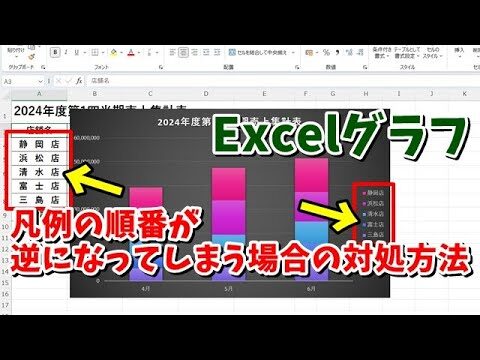
エクセルでデータを視覚的に表現する際、凡例の順番は重要な要素となります。適切な順序で凡例を配置することで、グラフやチャートの理解が深まり、視覚的な情報伝達がスムーズになります。本記事では、エクセルにおける凡例の順番の設定方法やその重要性について詳しく解説し、効果的なデータプレゼンテーションを実現するためのヒントを提供します。
エクセルの凡例の順番を変更するには?
エクセルで凡例の順番を変更するには、凡例をクリックしてドラッグするか、右クリックして「データ系列の書式設定」から順序を調整します。
グラフの凡例の順番を変更するにはどうすればよいですか?
グラフの凡例の順番を簡単に変更する方法があります。まず、通常のシートではなくダッシュボード上にシートを配置します。次に、凡例の横にある▼(その他のオプション)を右クリックし、「アイテムの配置」を選択。その後、「逆の順序」をクリックすると、凡例の順序が入れ替わります。この手順で、視覚的により魅力的なグラフを作成できます。
エクセルの棒グラフの凡例を逆順にする方法は?
エクセルの棒グラフで凡例の順番を逆にする方法は非常に簡単です。まず、グラフ内の項目軸をクリックし、右クリックしてショートカットメニューを表示させます。このメニューから「軸の書式設定」を選びましょう。
次に、表示されたウィンドウで「目盛」タブをクリックします。ここで「軸を反転する」というオプションにチェックを入れるだけで、凡例の順番が逆に並び替えられます。これによって、データの視覚的な理解がよりスムーズになります。
この機能を使うことで、データの比較が簡単になり、視覚的に分かりやすいグラフを作成することができます。特に、プレゼンテーションや報告書で効果的に情報を伝えるためには、凡例の順番を調整することが重要です。ぜひ試してみてください。
エクセルの表の凡例の位置を変更するにはどうすればよいですか?
エクセルでグラフの凡例の位置を変更するには、まずグラフをクリックして[グラフ デザイン]タブに移動します。その後、[グラフ要素の追加]メニューから[凡例]を選択し、位置を[右]、[上]、[左]、または[下]のいずれかに設定します。さらに、凡例の形式をカスタマイズしたい場合は、[その他の凡例オプション]をクリックして、好みの書式に調整できます。これにより、グラフの見やすさと情報の伝達力を高めることができます。
凡例の順序を整える簡単ステップ
凡例の順序を整えることは、データの可視化を効果的にするための重要なステップです。まず、視覚的要素が一貫性を保つために、カテゴリやデータの種類に基づいて凡例を整理しましょう。たとえば、色やシンボルを使って関連する項目をグループ化することで、情報が直感的に理解しやすくなります。
次に、凡例の位置を工夫することも大切です。グラフやチャートの近くに配置することで、視覚的な混乱を避け、観察者がすぐに参照できるようにします。また、凡例がデザイン全体に調和するようにサイズやフォントを調整することも、全体の見栄えを良くするポイントです。
最後に、凡例の内容を常に見直し、必要に応じてアップデートすることが求められます。新しいデータや変更があった場合、凡例もそれに合わせて更新することで、情報の正確性を保つことができます。これらの簡単なステップを踏むことで、より効果的で魅力的なビジュアルコミュニケーションを実現できます。
見やすさを追求!エクセルの凡例最適化
エクセルでデータを視覚化する際、凡例の配置やデザインが結果の理解に大きく影響します。見やすさを追求するためには、凡例のサイズやフォント、色使いを工夫することが重要です。特に、グラフの種類やデータの内容に応じて、凡例が適切に配置されているかを確認することで、情報の伝達がスムーズになります。
また、凡例の情報が過剰にならないように整理することも大切です。重要なデータポイントを強調し、不要な情報を省くことで、視覚的な clutter を減らし、読み手の注意を引きやすくします。シンプルで効果的な凡例は、データ分析の精度を高め、受け手の理解を助ける強力なツールとなるでしょう。
効率的なデータ表示の秘訣
データを効果的に表示するためには、視覚的な明瞭さと簡潔さが不可欠です。まず、情報を整理し、関連性の高いデータをグループ化することで、視覚的なストーリーを構築します。色やフォントの選択も重要で、統一感を持たせることで、観覧者が情報を迅速に理解できる環境を提供します。また、グラフやチャートを活用し、数値データを視覚化することで、複雑な情報を一目で把握できるようにすることが大切です。
次に、インタラクティブな要素を取り入れることで、データ表示の効果をさらに高めることができます。ユーザーが自分の興味に合わせて情報を探求できるようにすることで、より深い理解を促進します。フィルター機能やツールチップなどのインタラクションがあると、観覧者は必要な情報をすぐに見つけやすくなります。これらの戦略を駆使することで、効率的で魅力的なデータ表示を実現し、視聴者の関心を引きつけることができるでしょう。
エクセルで凡例をスムーズに整理
エクセルでのデータ分析において、凡例は視覚的情報を整理する重要な要素です。凡例が明確で整理されていれば、グラフやチャートの情報が一目で理解でき、データの解釈がスムーズになります。特に複雑なデータセットを扱う場合、色やシンボルの使い方を工夫することで、視覚的な混乱を避けることができます。
さらに、凡例の位置やサイズを調整することも効果的です。画面上での視認性を高めるために、凡例をグラフの近くに配置することや、必要に応じてフォントサイズを変更して目立たせることで、ユーザーの注意を引きつけることができます。このように、エクセルを使って凡例をスムーズに整理することで、データの伝達力を大幅に向上させることができます。
誰でもできる!凡例の順番調整法
凡例の順番を調整することは、データを視覚的に効果的に伝えるための重要なステップです。特に、グラフやチャートにおいては、情報の理解を助けるために凡例の配置が大きな役割を果たします。適切な順番で凡例を並べることで、視聴者はデータの関連性をすぐに把握しやすくなります。
調整方法はシンプルです。まず、データの重要性や関連性に基づいて凡例の順番を決めましょう。例えば、重要なデータセットを先に表示することで、視聴者の注意を引きつけることができます。また、同じカテゴリー内での比較が容易になるように、関連する項目を近くに配置することも有効です。
最後に、視覚的な一貫性を保つことが大切です。色や形状が異なる凡例項目を混在させないようにし、統一感を持たせることで、全体のデザインが引き締まります。これにより、視聴者は情報をよりスムーズに受け取ることができ、伝えたいメッセージが明確に伝わります。
エクセルの凡例の順番は、データの視覚的理解を大きく左右します。適切な順序で凡例を配置することで、情報の伝達がスムーズになり、分析結果をより効果的に示すことができます。次回のグラフ作成時には、凡例の順番にぜひ注意を払い、見やすさと理解しやすさを追求してみてください。


