Excelでのテキストと数値の変換方法
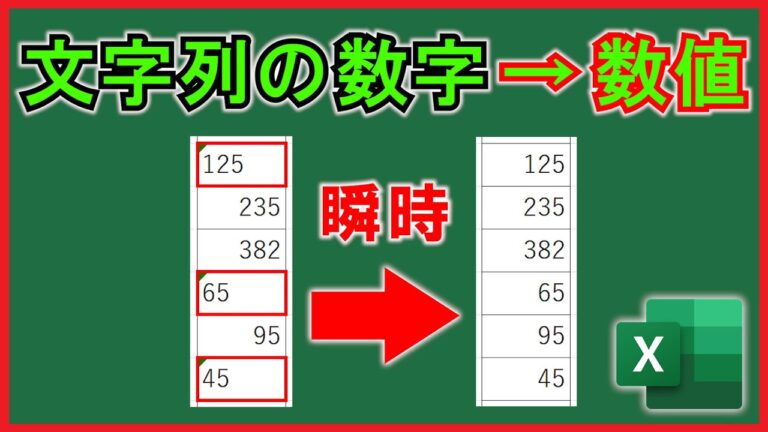
Excelにおけるテキストと数値の変換は、データ処理や分析において非常に重要なスキルです。多くのユーザーが直面する問題の一つは、数値がテキスト形式で入力されている場合、正確な計算や分析ができないことです。この記事では、Excelを使ってテキストデータを数値に変換する方法を詳しく解説し、効率的なデータ管理を実現するための具体的なテクニックをご紹介します。
Excelでテキストを数値に変換する方法は?
Excelでテキストを数値に変換するには、セルを選択し、「データ」タブの「区切り位置」や「値に変換」を使います。
エクセルで文字列を数字に変換する方法は?
エクセルで文字列値を数字に変換するのは簡単です。まず、数値に変換したい範囲を選択します。その後、右クリックして「形式を選択して貼り付け」を選びます。この時、「貼り付け」が「すべて」になっていることを確認してください。
次に、「乗算」を選択し、「OK」ボタンをクリックします。この操作によって、選択した文字列値が瞬時に数値に変換され、データの処理がスムーズに行えるようになります。これで、エクセルでの作業がさらに効率的になります。
Excelで数値を一括で文字列に変換する方法は?
Excelで数値を文字列に一括変換するには、まず変換したいセルをすべて選択します。次に、「ホーム」タブの数値セクションにある「表示形式」をクリックし、「文字列」を選択するだけで、選択した数値が一度に文字列に変わります。この方法を使えば、効率的にデータを整理できるので、作業がスムーズになります。
エクセルで文字列を数値として扱うにはどうすればよいですか?
エクセルで文字列を数字として認識させるには、まず対象のセルを選択し、その後「データ」タブの「テキストを列に分ける」機能を利用します。この機能を使うことで、エクセルは文字列を数値として再解釈し、計算や分析に使用できるようになります。また、必要に応じて、数値形式を指定することも可能です。
別の方法として、セルに直接数値を入力する際に、先頭に「=’(シングルクォーテーション)」を付けることも効果的です。これにより、エクセルはその内容を文字列ではなく数値として扱います。さらに、数値の前後に空白がある場合は、TRIM関数を使って空白を取り除くことで、正確に数値に変換することができます。これらの手法を活用することで、エクセルでのデータ処理がスムーズになります。
数値をテキストに変える簡単ステップ
数値をテキストに変えるプロセスは、意外とシンプルです。まず、数値を明確に認識し、その意味や文脈を把握することが重要です。次に、適切な言葉を選び、数値が伝えたい内容を正確に表現します。例えば、売上高や成長率などのビジネス関連の数値は、具体的な成果やトレンドを示す言葉に置き換えることで、より伝わりやすくなります。
この変換作業を行うことで、情報がより親しみやすく、理解しやすくなります。数値を単に羅列するのではなく、ストーリーを持たせることで、受け手の興味を引くことができるのです。視覚的なデータやグラフを活用することも効果的ですが、それに加えて言葉の力を借りることで、より深い理解を促進することができます。
テキストを数値に変換するコツ
テキストを数値に変換することは、データ分析や機械学習の基礎となる重要なスキルです。まず、テキストデータを扱う際には、重要な情報を抽出するために適切な前処理を行うことが不可欠です。例えば、ストップワードの削除やステミングを施すことで、データのノイズを減らし、モデルの精度を向上させることができます。
次に、テキストを数値に変換する手法には、Bag of WordsやTF-IDFなどがあります。これらの手法は、単語の出現頻度を基に数値ベクトルを生成するもので、特に情報の重要性を考慮したい場合に有効です。さらに、最近ではWord2VecやBERTなどの深層学習技術を用いることで、文脈を考慮したより高度な数値化が可能となっています。
最後に、数値化されたデータを用いて機械学習モデルを構築する際には、適切なアルゴリズム選択が重要です。データの特性に応じて、分類問題には決定木やSVM、回帰問題には線形回帰やランダムフォレストを選ぶと良いでしょう。こうしたステップを踏むことで、テキストデータを効果的に数値化し、実用的なインサイトを得ることができます。
Excelでのデータ変換をマスターしよう
Excelは、データ変換において非常に強力なツールです。数多くの関数や機能を駆使することで、膨大なデータを効率的に整理・分析することができます。例えば、TEXT関数やVALUE関数を利用すれば、データの型を簡単に変換でき、データの可視化やレポート作成がスムーズに進むでしょう。また、ピボットテーブルを活用することで、複雑なデータセットから重要な情報を瞬時に抽出することも可能です。
さらに、Excelのデータ変換機能をマスターすれば、作業の効率が飛躍的に向上します。データのインポートやエクスポート、フィルター機能を利用して、必要な情報だけを簡単に抽出することができるため、時間の節約にもつながります。これにより、日々の業務やプロジェクト管理がよりスムーズになり、データに基づく意思決定が効果的に行えるようになります。Excelを活用して、データ変換のスキルを磨き、業務の生産性を向上させましょう。
効率的なデータ管理のためのテクニック
効率的なデータ管理は、現代のビジネスや日常生活において欠かせない要素です。まず、データの整理と分類を行い、必要な情報をすぐに取り出せるようにすることが重要です。次に、定期的なバックアップを実施することで、データの損失を防ぎます。また、クラウドサービスを活用することで、どこからでもアクセス可能な環境を整え、チーム内での情報共有を円滑にすることができます。最後に、データの分析を行い、トレンドやパターンを把握することで、より良い意思決定につなげることが可能です。これらのテクニックを駆使することで、効率的なデータ管理が実現します。
知っておきたいExcelの変換機能
Excelの変換機能は、データの整理や分析をスムーズに行うための強力なツールです。たとえば、テキスト形式の数値を数値形式に変換することで、計算やグラフ作成が容易になります。また、異なるデータ形式を統一することで、データの可読性を向上させ、誤解を招く要素を排除できます。これにより、業務の効率化や意思決定の迅速化が図れるのです。
さらに、Excelはさまざまなデータ形式への変換が可能で、CSVやXMLなどへのエクスポートも簡単に行えます。これにより、他のソフトウェアやプラットフォームとの連携が強化され、データの活用が広がります。変換機能をマスターすることで、日常の業務だけでなく、プロジェクトの成果を最大限に引き出すことができるでしょう。
Excelにおけるテキストと数値の変換は、データ管理や分析の効率を大幅に向上させます。正しい関数やツールを活用することで、煩雑な作業を簡素化し、より正確な結果を得ることができます。ビジネスや学業において、データの信頼性を高めるためにも、これらのテクニックを習得することが重要です。Excelを使いこなすことで、データの可能性を最大限に引き出しましょう。


