Excelで横軸を使ったヒストグラムの作成方法
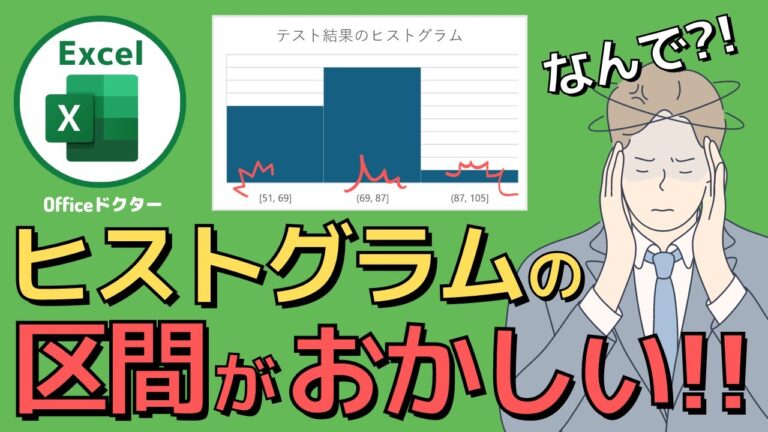
Excelを使ってデータを視覚化する際、ヒストグラムは非常に有効なツールです。特に、横軸を適切に設定することで、データの分布や傾向を一目で把握できるようになります。本記事では、Excelでのヒストグラム作成における横軸の設定方法とその重要性について詳しく解説します。データ分析をさらに効果的にするためのヒントを学びましょう。
Excelのヒストグラムの横軸は何ですか?
Excelのヒストグラムの横軸は、データの区間やビンを示し、各ビン内のデータの頻度を表します。
エクセルのヒストグラムの横軸を設定するにはどうすればいいですか?
エクセルでヒストグラムを作成する際、横軸を調整する方法はシンプルです。まず、グラフ内の任意の場所をクリックすることで、グラフツールが表示されます。この時、デザインと書式の二つのタブが現れますので、これらを活用していきます。
次に、書式タブに移動し、現在の選択範囲グループを見つけます。ここで、上部にあるボックスの矢印をクリックします。この操作により、様々な選択肢が表示され、その中から「横 (項目) 軸」を選択することができます。
この手順を踏むことで、ヒストグラムの横軸を自由にカスタマイズすることが可能になります。視覚的にわかりやすいグラフを作成するためには、これらの設定が重要です。エクセルの機能を使いこなして、データをより効果的に伝えましょう。
ヒストグラムの横軸には何が表示されますか?
ヒストグラムはデータの分布を視覚的に表現するための強力なツールです。このグラフの横軸は「階級」として知られており、特定の範囲にデータを区分する役割を果たします。たとえば、購入者の年齢を5歳ごとに区切ることで、それぞれの年齢層にどれだけの人数が含まれているかを明確に示します。
階級を設定することで、データの傾向やパターンを把握しやすくなります。年齢層ごとの分布を一目で見渡すことができ、特定の年齢層に多くの購入者がいるかどうかを簡単に分析することが可能です。ヒストグラムは、データセットの特徴を把握するための第一歩として非常に有効です。
一方、ヒストグラムの縦軸には「度数」が表示され、各階級に含まれるデータの数量を示します。この度数をもとに、データの集中度や分散をより深く理解することができ、意思決定に役立てることができます。ヒストグラムは、視覚的に情報を整理し、分析を容易にするための不可欠なツールです。
Excelのグラフで横軸を表示するにはどうすればよいですか?
Excelのグラフで横軸を表示するには、まずグラフ内の任意の場所をクリックします。すると、[グラフ ツール]が表示され、[デザイン]および[書式]のタブが現れます。次に、[書式]タブの[現在の選択範囲]から[グラフの要素]ボックスの矢印をクリックし、横(項目)軸を選択します。これで、グラフに横軸が追加され、データの視覚化がより効果的になります。
データを視覚化する新しい手法
データの視覚化は、情報を理解しやすくするための重要な手段です。新しい手法が登場することで、従来のグラフやチャートだけでは表現できなかった複雑なデータも、直感的に把握できるようになっています。特に、インタラクティブなビジュアライゼーションや3Dグラフィックスを活用することで、ユーザーはデータの背後にあるストーリーをより深く理解することが可能です。
最近の技術革新により、AIや機械学習を活用したデータ分析が進化しています。これにより、大量のデータからパターンやトレンドを迅速に抽出し、その結果を視覚的に表現することができます。例えば、リアルタイムでのデータ更新を反映したダッシュボードは、意思決定をサポートする強力なツールとなっています。このような視覚化手法は、ビジネスや研究の現場でますます重要性を増しています。
さらに、データを視覚化する新しい手法は、教育やコミュニケーションの分野でも大きな影響を与えています。複雑な概念や数値をビジュアル化することで、受け手の理解を深め、興味を引くことができます。今後も、革新的な視覚化手法が登場することで、データの価値が一層高まることが期待されます。
簡単にできるヒストグラム作成ガイド
ヒストグラムはデータの分布を視覚的に表現する強力なツールです。データセットを分析する際、ヒストグラムを作成することで、情報の傾向や偏りを一目で把握することができます。特に、数値データの範囲や頻度を示すのに適しており、研究やビジネスの場面で広く利用されています。
ヒストグラムの作成は意外と簡単です。まず、データを収集し、適切な区間(ビン)を設定します。その後、各区間に含まれるデータの数をカウントし、棒グラフとして視覚化します。このプロセスは手動でも、専用のソフトウェアを使っても行うことができ、特にExcelやPythonなどのツールが便利です。
作成したヒストグラムは、データの理解を深めるだけでなく、意思決定にも役立ちます。例えば、販売データのヒストグラムを見ることで、ピーク時の売上や顧客の嗜好を分析し、戦略を見直すことができます。データ分析の基本として、ヒストグラムを活用することは、今後の成功に繋がる重要なステップです。
Excelでのグラフ作成をマスターしよう
Excelを使ったグラフ作成は、データを視覚的に表現するための強力なツールです。グラフを使うことで、複雑なデータを簡潔に理解しやすくすることができます。最初のステップは、適切なデータを選び、グラフにしたい情報を明確にすることです。これにより、どのタイプのグラフが最も効果的かを判断できます。
次に、Excelの豊富なグラフオプションを活用しましょう。棒グラフ、折れ線グラフ、円グラフなど、目的に応じたグラフを選択することで、データのポイントを強調できます。また、グラフのデザインや色合いをカスタマイズすることで、視覚的なインパクトを高め、プレゼンテーションやレポートにおいてより印象的な成果を得ることができます。
最後に、作成したグラフを効果的に活用するための技術を磨きましょう。グラフに適切なタイトルやラベルを付け、必要に応じて注釈を加えることで、視聴者に対してデータの意義を伝えやすくなります。Excelでのグラフ作成をマスターすることで、ビジネスや学業において、データ分析のスキルを一層高めることができるでしょう。
効率的なデータ分析の第一歩
効率的なデータ分析を行うための第一歩は、明確な目的を設定することです。分析の目的が定まっていないと、収集するデータや利用する手法が不明確になり、時間とリソースの浪費につながります。具体的な目標を持つことで、必要なデータを的確に収集し、分析の指針を明確にすることができます。
次に、適切なデータ収集方法を選ぶことが重要です。オンライン調査、インタビュー、既存データの活用など、目的に応じて最適な手法を選択することで、質の高いデータを効率的に集めることができます。データの正確性や信頼性を確保するためには、情報源を吟味し、必要に応じて複数の手法を組み合わせることが効果的です。
最後に、収集したデータを整理し、分析に適した形に整えることが求められます。データクリーニングや前処理を行うことで、分析結果の精度を向上させ、洞察を引き出すことが可能になります。これらのステップを踏むことで、効率的なデータ分析が実現し、意思決定を支える確かな基盤が築かれます。
横軸を活用したヒストグラムの魅力
ヒストグラムはデータの分布を視覚的に表現する強力なツールであり、横軸を活用することでその魅力が一層引き立ちます。横軸にはデータの範囲やカテゴリが配置され、各データポイントの頻度を直感的に把握することができます。この方法によって、特定のデータの偏りや集中を一目で確認でき、分析がスムーズになります。
横軸を用いることで、データの変化や傾向をより明確に示すことが可能です。例えば、時間経過に伴う数値の変化や、異なるグループ間の比較を行う際に、横軸の設定は特に重要です。視覚的な情報伝達が向上し、観察者は複雑なデータを簡単に理解することができるため、意思決定の質も向上します。
さらに、ヒストグラムはデータ分析だけでなく、プレゼンテーションや報告書にも効果的に活用できます。横軸を工夫することで、データのストーリーを効果的に伝え、聴衆の関心を引くことができます。これにより、ビジュアルコミュニケーションの力を最大限に引き出し、データを通じた説得力を高めることができるのです。
Excelのヒストグラムで横軸を効果的に活用することは、データの理解を深め、視覚的なインサイトを提供する鍵です。適切な設定を行うことで、データの分布や傾向が一目でわかり、意思決定をサポートします。これからのデータ分析において、ヒストグラムは欠かせないツールとなるでしょう。


