Excelのメニューバーが消えた時の対処法
Excelを使用しているときに、突然メニューバーが消えてしまうことがあります。この問題は多くのユーザーにとって悩みの種ですが、実は簡単な手順で解決できることがほとんどです。本記事では、メニューバーが消えた原因とその対処法を詳しく解説し、快適なExcelライフを取り戻すためのヒントをお届けします。
Excelのメニューバーが消えた理由は?
Excelのメニューバーが消えたのは、全画面表示やウィンドウサイズの変更、または誤って非表示にした可能性があります。
Excelの上部バーが消えてしまったのですが、どう対処すればよいですか?
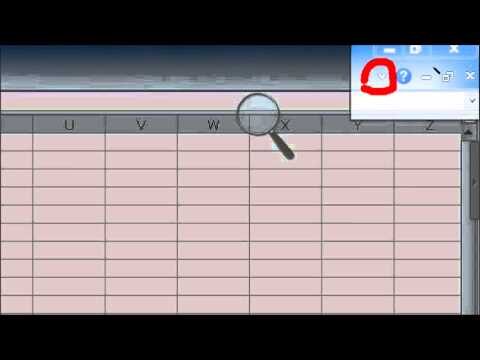
Excelの上部にあるバーが消えてしまった場合、まずは簡単な設定を確認することが重要です。WordまたはExcelのタイトルバーをクリックし、表示されるメニューから「基本設定」を選択します。この手順で設定メニューにアクセスできます。
次に、「表示」タブをクリックし、必要なオプションを確認します。特に「水平スクロールバー」と「垂直スクロールバー」のチェックボックスがオンになっていることを確認してください。これにより、必要なバーが再表示されるはずです。
最後に、設定が完了したらダイアログを閉じて、Excelの画面を確認します。これで問題が解決していることを期待しましょう。もしまだバーが表示されない場合は、Excelを再起動してみることをお勧めします。
エクセルのメニューバーをどのように表示しますか?
エクセルのメニューバーを表示するには、まず[表示]メニューにアクセスし、[ツールバー]をポイントします。その後、[ユーザー設定]をクリックしてダイアログボックスを開きます。ここで[ツールバー]タブを選択し、[ワークシート メニュー バー]のチェックボックスがオンになっていることを確認すれば、メニューバーが表示されます。これで、必要な機能に簡単にアクセスできるようになります。
Excelのメニュータブが表示されない理由は何ですか?
Excelのメニュータブが表示されない場合、まず考えられるのは全画面表示モードに設定されていることです。このモードでは、リボンが隠れてしまい、タブやツールにアクセスできなくなります。ユーザーはこの状態を解除することで、再びリボンを表示させることができます。
画面の右上にある省略記号(…)を選択することで、リボンを一時的に復元することが可能です。これにより、必要なツールやコマンドにアクセスできるようになります。ただし、文書に戻ると再びリボンが非表示になることがありますので、作業の際には注意が必要です。
もしリボンを常に表示させたい場合は、全画面表示を解除するか、リボンの設定を調整することを検討してください。これにより、作業効率が向上し、必要な機能をすぐに利用できるようになります。Excelを使いこなすためには、リボンの表示状態をしっかり管理することが重要です。
簡単解決!メニューバーを復活させる方法
メニューバーが消えてしまった時、焦る必要はありません。簡単な手順で、すぐに復活させることができます。まず、設定メニューにアクセスし、表示オプションを確認しましょう。次に、隠れているメニューバーの表示を有効にするだけで、すぐに元の状態に戻ります。この手法は、さまざまなデバイスやオペレーティングシステムでも応用可能ですので、安心して試してみてください。さあ、メニューバーを再び手元に取り戻しましょう!
失われたメニューバーを取り戻すステップ
多くのユーザーが直面する問題の一つが、メニューバーが消えてしまうことです。このトラブルは、特に新しいソフトウェアやアップデート後に発生しやすく、作業の効率を大きく損なう原因となります。しかし、心配はいりません。失われたメニューバーを簡単に取り戻すためのステップを知っていれば、迅速に元の状態に戻すことができます。
まずは、設定メニューを開き、表示オプションをチェックしましょう。多くの場合、メニューバーは隠れているだけで、設定を変更することで再び表示されることがあります。特に、全画面モードや特定のアプリケーションでは、メニューバーが自動的に隠れることがあるため、注意が必要です。これらの設定を調整することで、すぐにメニューバーを復活させることができるでしょう。
もし設定を確認しても解決しない場合は、アプリケーションの再起動やシステムのアップデートを試みてください。これらの手順は、ソフトウェアの一時的な不具合を解消し、メニューバーを元に戻す効果があります。また、問題が続く場合は、公式のサポートページやフォーラムを参照することで、他のユーザーの解決策を見つけることも可能です。失われたメニューバーを取り戻すための方法は意外とシンプルで、すぐに実行できるものばかりです。
Excelでメニューバーが消えた時の必見対策
Excelを使用している際にメニューバーが消えてしまうことは、作業の効率を大きく損なう原因となります。この問題は、誤って設定を変更してしまったり、ウィンドウが最小化された場合に起こることが多いです。まずは、Excelを再起動することで改善される場合がありますが、それだけでは解決しないこともあります。
次に試してほしいのが、表示オプションの設定です。Excelの上部にあるリボンを右クリックし、「リボンの表示」を選択することで、メニューバーを再表示させることができます。また、ショートカットキーの「Ctrl + F1」を使用することで、リボンの表示・非表示を切り替えることもできるため、ぜひ活用してみてください。
もしこれらの対策でも解決しない場合は、Excelの設定をリセットすることを検討しましょう。ファイルメニューから「オプション」を選択し、設定を初期化することで、表示に関する問題が解消されることがあります。これでメニューバーが復活し、スムーズに作業を再開できるでしょう。
Excelのメニューバーが消えた場合でも、迅速に対処する方法がいくつか存在します。設定の確認やショートカットキーの活用、さらにはリボンの表示オプションを見直すことで、作業効率を取り戻すことが可能です。問題解決の手順を理解し、適切に対処することで、スムーズなExcel操作を再開しましょう。


