エクセルで斜め線を消す方法
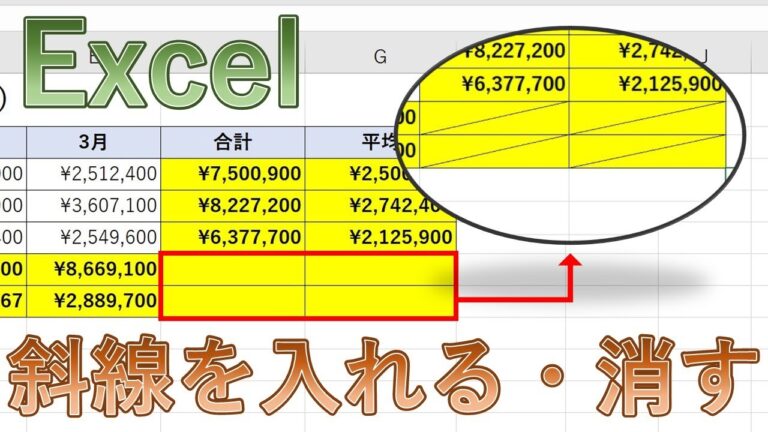
エクセルを使っていると、セル内に斜め線を引くことで情報を整理したり、視覚的に分かりやすくすることがあります。しかし、時にはその斜め線が不要になったり、見栄えが悪く感じることも。この記事では、エクセルで斜め線を簡単に消す方法について詳しく解説します。これを知っておけば、よりスムーズに資料作成ができるようになるでしょう。
エクセルで斜め線を消す方法は?
エクセルで斜め線を消すには、セルを右クリックし、「セルの書式設定」から「罫線」タブで設定を変更します。
Excelの斜め線を消すにはどうすればいいですか?
Excelで斜め線を消す手順は非常にシンプルです。まずは「セルの書式設定」を開き、「罫線」タブに移動します。ここでは、現在引かれている罫線が青く表示されているため、視覚的に確認しやすいです。
次に、消したい斜め線を選択します。選択が完了したら、「OK」ボタンをクリックすることで、指定した斜線が簡単に消去されます。この操作は、斜め線を引く際と同様のプロセスを踏むため、直感的に行えます。
このように、Excelの斜め線を消す作業は手間がかからず、誰でも短時間で完了できます。エクセルの機能を使いこなすことで、より効率的にデータを整理し、見やすい表を作成することが可能になります。
エクセルの点線を消す方法は何ですか?
エクセルを使用していると、点々線が表示されることがあります。この点線は、セルの範囲を示すために自動的に生成されるもので、場合によっては気になることもあります。そこで、点線を消したいと思うことがあるでしょう。
点線を簡単に消す方法として、キーボードの「Esc」キーを押すことが挙げられます。この操作は、意識的に点線を解除するための便利なテクニックです。特に、作業中に点線が気になった際に、すぐに解消できるのは大変助かります。
エクセルの使い方をマスターするためには、こうした豆知識を覚えておくことが重要です。点線の消し方を知っておけば、よりストレスフリーに作業を進めることができるでしょう。エクセルの操作をスムーズにするために、ぜひ試してみてください。
Excelで取り消し線を削除する方法は何ですか?
Excelで取り消し線を消すには、まず対象のセルを選択します。次に、リボンの「ホーム」タブに移動し、「フォント」グループの右下にある小さな矢印をクリックしてフォント設定を開きます。そこで「取り消し線」のチェックボックスをオフにして「OK」を押せば、簡単に取り消し線を消すことができます。これで見やすいデータに戻すことができます。
斜め線をスムーズに取り除くテクニック
斜め線を取り除くテクニックは、さまざまなデザインプロジェクトにおいて重要なスキルです。特に、グラフィックデザインや写真編集では、斜め線や不要な要素が視覚的な美しさを損なうことがあります。これらの線を効果的に除去することで、作品全体のクオリティを向上させることができます。
まず、基本的なツールを使いこなすことが大切です。多くの画像編集ソフトウェアには、クローンスタンプや修復ブラシなどの機能が備わっています。これらを活用することで、斜め線を滑らかに取り除くことができ、自然な仕上がりを実現できます。特に、周囲のテクスチャや色合いを考慮しながら修正を行うことがポイントです。
さらに、作業を進める際には、ズーム機能を活用することで細部まで丁寧に仕上げることが可能です。大きな画面で作業することで、目に見えない小さな斜め線も見逃さずに取り除くことができます。また、修正作業はこまめに保存し、比較できる状態を保つことで、より良い結果を得ることができます。このように、斜め線をスムーズに取り除くテクニックをマスターすることで、デザインのクオリティを一段と高めることができるでしょう。
簡単!エクセルで斜め線を消す手順
エクセルで斜め線を消すのは簡単です。まず、斜め線が引かれているセルを選択し、上部の「ホーム」タブに移動します。次に、「フォント」グループ内の「罫線」アイコンをクリックし、表示されるメニューから「罫線の削除」を選択することで、斜め線を瞬時に消去できます。この手順を踏むことで、見た目をすっきりさせ、データをより見やすく整理することができます。エクセルの機能を活用して、簡単に作業効率を向上させましょう。
エクセルの斜め線問題を解決する方法
エクセルで斜め線を引くと、セルの内容が見えづらくなり、作業効率が低下することがあります。この問題を解決するためには、まず斜め線を引くセルのサイズを調整し、フォントサイズやスタイルを工夫することが有効です。また、斜め線の透明度を調整することで、下にあるデータがしっかりと見えるようにすることも可能です。
さらに、エクセルの「図形」機能を利用することで、より自由なデザインが実現できます。斜め線を描くための図形を追加し、必要に応じて色や太さを変えることで、視覚的なバランスを整えることができます。これにより、斜め線を使ったレイアウトがスムーズに行え、見やすさと美しさを兼ね備えた表が完成するでしょう。
一瞬で斜め線を消すエクセルの裏技
エクセルで斜め線が入ったセルを一瞬で消す裏技をご紹介します。通常は手動でセルの書式を変更する必要がありますが、特定のショートカットキーを使用することで、簡単に斜め線を取り除くことができます。まず、該当のセルを選択し、Ctrl + 1を押して書式設定ダイアログを開きます。次に、「罫線」タブに移動し、斜め線のオプションをオフにするだけで完了です。このテクニックを使えば、作業の効率が大幅に向上し、時間を節約できます。エクセルの使い方をさらにマスターしましょう!
斜め線を消してスッキリ!エクセル活用法
エクセルを使ってデータを整理する際、斜め線があると視覚的に煩雑になりがちです。斜め線を消すことで、スッキリとした印象を与え、情報の可読性を向上させることができます。特にプレゼンテーションやレポート作成時には、シンプルで明確な表現が求められます。余計な装飾を排除することで、重要なデータやメッセージが際立ち、受け手の理解を助けます。
さらに、エクセルの機能を駆使して、斜め線を取り除いたシートを作成することは非常に簡単です。セルの書式設定から斜め線を選択し、削除するだけで、瞬時に見やすいレイアウトに変わります。この小さな手間が、最終的な成果物の質を大きく向上させることにつながります。結果として、よりプロフェッショナルな印象を与え、ビジネスや学業での成功を後押しする要素となるでしょう。
エクセルで斜め線を消す作業は、一見複雑に思えるかもしれませんが、手順を理解すれば簡単に行えます。適切な方法を用いることで、見やすく整理されたシートを作成でき、データの可読性が向上します。ぜひ、これらの手順を参考にして、エクセルをより効果的に活用しましょう。


