ExcelのR1C1表示切り替え方法
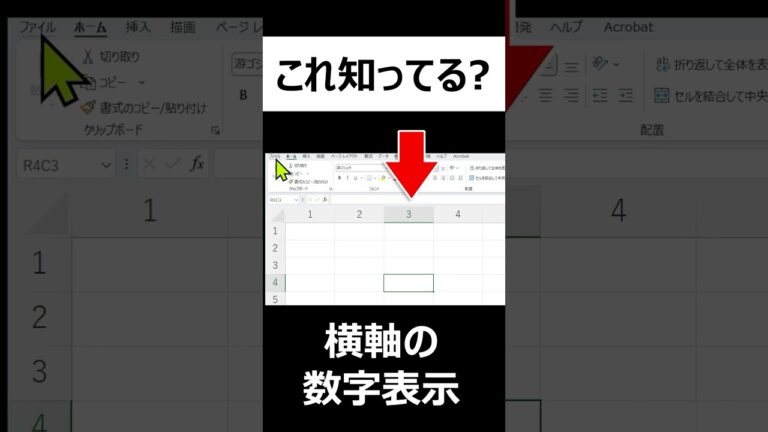
ExcelのR1C1スタイルへの切り替えは、数式の理解を深め、データ管理を効率化する強力な手法です。この機能を活用することで、セルの参照がより直感的になり、特に大規模なデータセットを扱う際にその真価を発揮します。本記事では、R1C1スタイルの利点や設定方法を詳しく解説し、Excelを使いこなすための新たな視点を提供します。
ExcelのR1C1表示を切り替える方法は?
ExcelのR1C1表示を切り替えるには、[ファイル] > [オプション] > [数式] で「R1C1参照スタイル」をチェックまたは外してください。
ExcelでR1C1参照形式に自動的に変わる理由は何ですか?
Excelでの表示が突然「R1C1」形式に変わることは、意外とよくある現象です。この形式では、列が数字で表示され、行も数字で示されるため、従来の「A,B,C,D…」というアルファベット形式とは異なります。これにより、セルの参照方法が変わり、特に慣れていないユーザーには混乱を招くことがあります。
R1C1形式は、数式や関数の記述がより柔軟に行えるという利点があります。たとえば、相対参照や絶対参照を簡単に表現できるため、特定のデータセットを操作する際には便利です。しかし、特に初心者や従来の形式に慣れたユーザーには、取っ付きにくいと感じることが多いのも事実です。
この表示形式の変更は、設定の変更や特定の操作によって引き起こされることがあります。そのため、元の「A,B,C,D…」形式に戻したい場合は、Excelのオプション設定を見直すことが必要です。設定を変更することで、より使いやすい環境を整えることができ、日常の作業をスムーズに進めることができます。
ExcelでRC形式に変更するにはどうすればよいですか?
エクセルでRC形式に切り替えるには、まず上部メニューの[ファイル]をクリックし、続いて[オプション]を選択します。その後、表示されたオプションメニューから[数式]を選び、[数式の処理]内にある「R1C1参照形式を使用する(R)」にチェックを入れることで、簡単にR1C1参照形式に変更できます。この手順を踏むことで、セル参照のスタイルをスムーズに切り替えられます。
R1C1形式とA1形式の違いは何ですか?
A1形式は、スプレッドシートや表計算ソフトで広く使われる表記方式で、列をアルファベット(A, B, C…)で、行を数字(1, 2, 3…)で示します。この形式は直感的で視覚的にもわかりやすく、特に初心者にとって扱いやすいのが特徴です。
一方、R1C1形式は、行と列の両方を数字で表現する方法です。例えば、R1C1は1行1列目を指し、R2C3は2行3列目を指します。この形式は、数式や関数を利用する際に、相対参照を行いやすくするため、特に高度な操作を行うユーザーにとって便利です。
R1C1表示で効率的なデータ管理を実現
R1C1表示は、データ管理の効率化において非常に強力なツールです。この方法では、セルの位置を行と列の番号で示すため、複雑な数式やデータの参照が直感的に行えます。特に、大量のデータを扱う場合、R1C1表示を活用することで、視覚的な混乱を避けつつ、迅速に必要な情報にアクセスできます。これにより、データ分析やレポート作成の時間を大幅に短縮することが可能です。
さらに、R1C1表示は、データの整合性を保ちながら、柔軟な計算を実現します。セルの参照が明確であるため、他のユーザーとのコラボレーションもスムーズに行えます。このシステムを導入することで、業務の効率化が進むだけでなく、チーム全体の生産性向上にも寄与します。データ管理の新しいスタンダードとして、R1C1表示をぜひ取り入れてみてください。
Excelの視覚を変える!R1C1表示のメリット
Excelを使う際に、R1C1表示に切り替えることで、データの視覚化が一新されます。この形式では、セルの位置を行番号と列番号で明示的に示すため、特に複雑な数式や大規模なデータセットの管理が容易になります。従来のA1形式では見落としがちなセルの関係性が、R1C1形式では一目で理解できるため、効率的な作業が実現します。
さらに、R1C1表示は相対参照や絶対参照の使い分けが明確になり、自動化やコピー&ペースト時のエラーが減少します。特に、データ分析やマクロを使用する場面では、この形式が非常に便利です。Excelの機能を最大限に活用したいなら、R1C1表示を試してみる価値があります。データの整理や視覚化が格段に向上し、作業効率が飛躍的にアップすることでしょう。
簡単ステップでR1C1表示に切り替えよう
R1C1表示に切り替えるのは簡単です。まず、Excelを開き、ファイルメニューからオプションを選択します。次に、数式のタブをクリックし、「R1C1参照スタイル」のチェックボックスをオンにするだけで、セルの参照形式がR1C1に変更されます。この形式は、特に複雑な数式やデータ分析を行う際に、セルの位置を明確に示すため便利です。簡単な手順で、あなたの作業をより効率的にしてみましょう。
ExcelのR1C1切り替えは、データ管理や分析をより効率的に行うための強力なツールです。この機能を活用することで、セルの位置を明確に把握でき、特に複雑な数式を扱う際に大いに役立ちます。使い方をマスターすることで、業務の生産性が飛躍的に向上するでしょう。Excelの新たな可能性を引き出し、データ処理のスピードアップを実現してみてはいかがでしょうか。


